


Opção 2: Mudar para Linux – como começar
Linux Mint
Se você está cansado das travessuras da Microsoft e se sente pronto para uma aventura, tente mudar para o Linux em vez de insistir no Windows. O Linux está mais capaz hoje do que nunca e, graças a projetos de código aberto como Wine, Vulkan e Proton, é fácil executar muitos, senão a maioria, programas e jogos do Windows.
O Linux não é um sistema operacional unificado que parece e funciona de uma maneira específica. Em vez disso, há um grande número das chamadas distribuições, diferentes sabores de Linux que podem usar diferentes interfaces gráficas de usuário e diferentes ferramentas para funções básicas, como atualizações do sistema.
Para se ter uma ideia do que é uma selva, posso listar algumas das principais distribuições: Arch, Debian, Fedora, Manjaro, Mint, Opensuse, Red Hat e Ubuntu. Existem muito mais, e muitas vezes diversas variantes de cada distribuição. Não é de admirar que muitas pessoas que desejam experimentar o Linux fiquem ansiosas para tomar decisões e desistam.
Minha recomendação se você vem do Windows e nunca usou Linux é começar com Linux Mint. Possui uma interface gráfica bastante próxima do Windows e foi projetada para funcionar bem logo após a instalação, sem a necessidade de alterar as configurações. Se você não gostar, você sempre pode tentar outra coisa.
Eu recomendo começar instalando o Linux em um disco rígido ou SSD separado junto com o Windows, para que você possa voltar facilmente.
1. Baixe e crie uma unidade de instalação
Baixe um arquivo .iso da versão mais recente do Linux Mint no site de distribuição. Em seguida, baixe e abra o aplicativo Balena Etcher. Selecione o arquivo .iso na etapa um e um pendrive conectado de pelo menos 4 GB (sem nenhum arquivo importante!) na etapa dois. Em seguida, clique em Clarão e autorize a substituição do pendrive pelo instalador do Mint.
Linux Mint
2. Inicie a instalação
Reinicie o computador e pressione a tecla correta para acessar o menu Iniciar antes do Windows iniciar. A chave varia entre os diferentes fabricantes de computadores, mas geralmente é, por exemplo, a tecla Esc, F2 ou F10. Selecione o pendrive e espere até que o Mint seja iniciado.
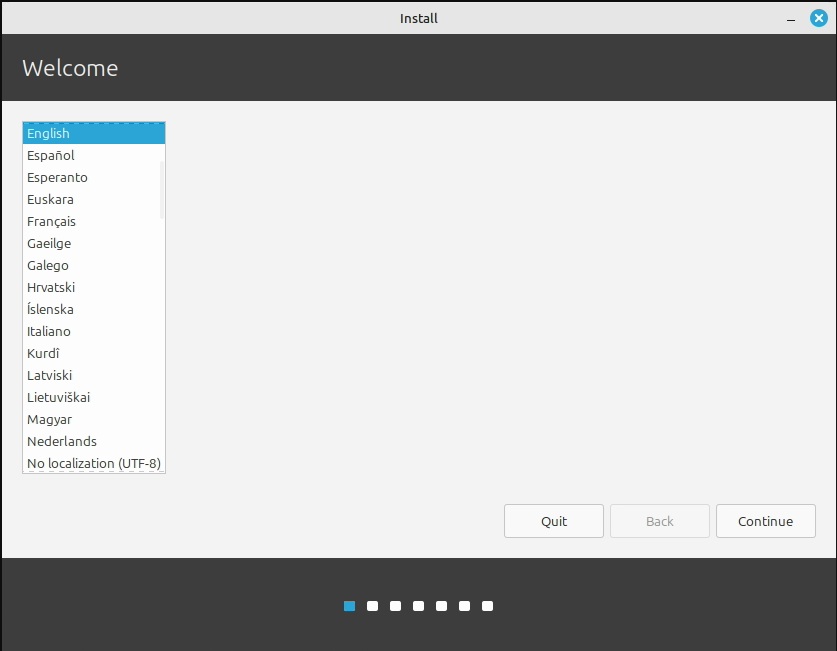
Clique duas vezes no ícone Instalar Linux Mint na área de trabalho e o instalador será iniciado. A primeira coisa a fazer é selecionar o idioma. Em seguida, selecione o layout do teclado e siga em frente. Na próxima etapa, você deve marcar Instalar complementos multimídia.

Linux Mint
Em seguida, é hora de formatar o disco. Selecione Apague o disco e instale o Linux Mint e siga em frente. O próximo passo é importante: Escolha o disco correto para instalar. Geralmente você pode começar pelo tamanho. Por exemplo, se o Windows estiver em um SSD de 1 TB e você estiver instalando o Linux em um SSD de 512 GB e não tiver nenhum outro SSD ou disco rígido, basta selecionar a unidade de 512 GB. Clique Instale agora e então Continuar.
Enquanto a instalação está sendo executada em segundo plano, selecione o fuso horário, preencha um nome de usuário e senha e algumas outras coisas. Depois é só sentar e esperar que termine.
Leitura adicional: Guia para iniciantes no Windows BitLocker: por que você precisa dele e como configurá-lo
3. Introdução ao Linux Mint
Ao reiniciar o computador após a instalação e inserir a senha escolhida, você será saudado pela área de trabalho do Mint e por um programa de boas-vindas para ajudá-lo a começar. A guia Primeiras etapas fornece atalhos para vários recursos importantes que você pode usar desde o início.
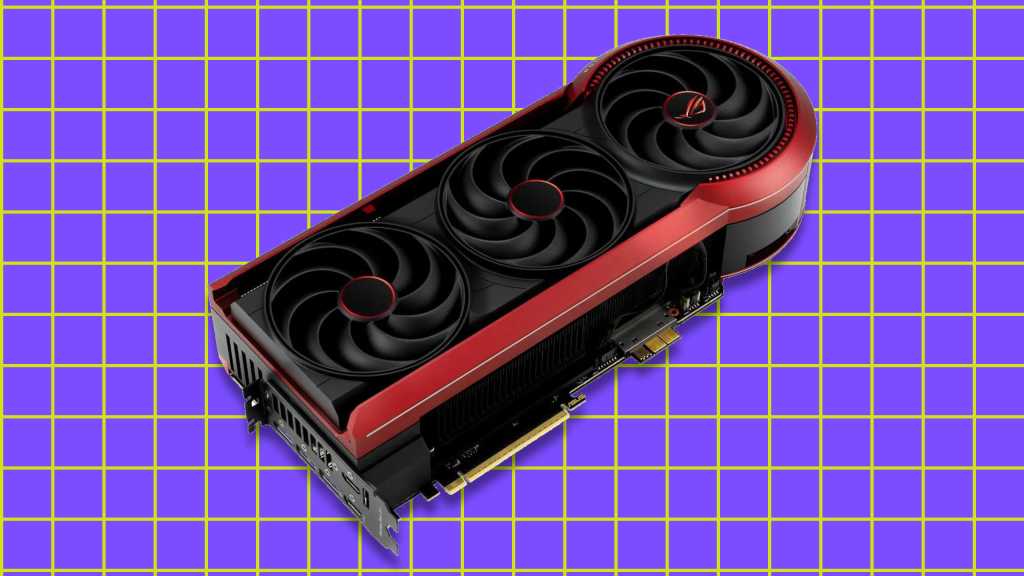
Aqui, por exemplo, você encontrará Gerente de motoristaque você deve executar para verificar se há drivers para o seu hardware que não estão pré-instalados. Se você possui uma placa gráfica Nvidia, isso pode ser particularmente útil, pois o sistema não pré-instala os drivers proprietários da empresa, que geralmente funcionam melhor do que os drivers de código aberto.
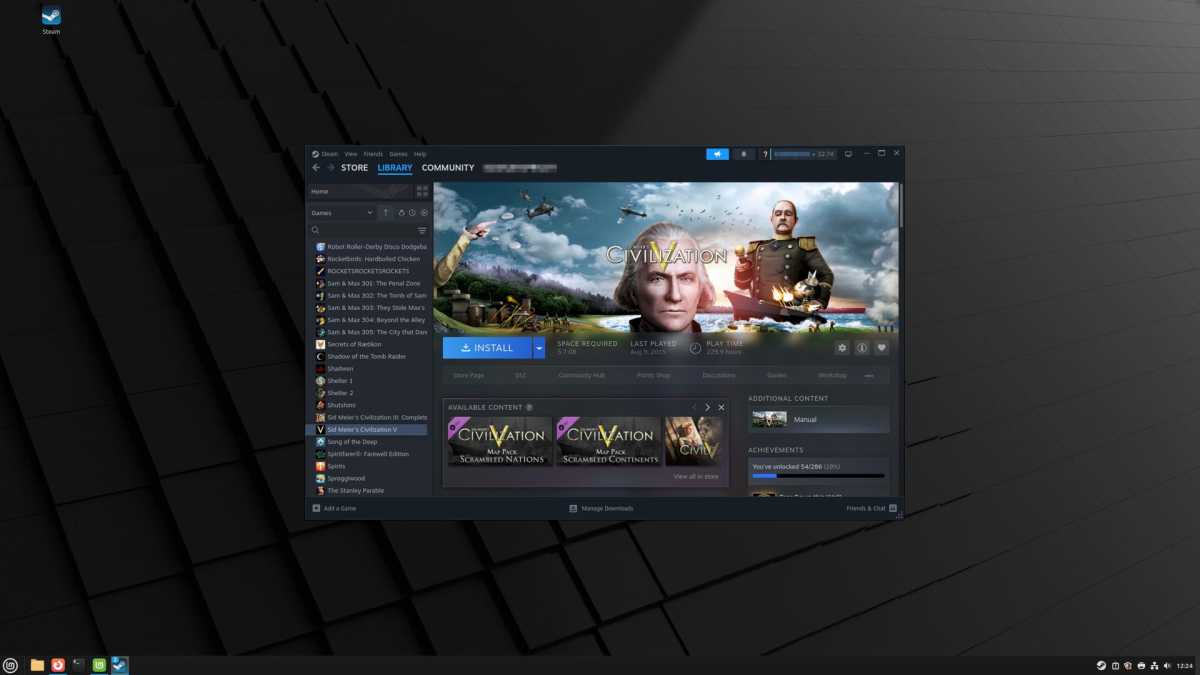
Para instalar software, normalmente você pode usar o Gerente de software aplicativo e as atualizações do sistema são instaladas usando Atualizar homemumir. No entanto, existem exceções. Por exemplo, se você quiser jogar jogos do Windows no Steam, acesse store.steampowered.com e clique em Instalar Steam, e não use a versão que aparece no Gerenciador de aplicativos. A Valve tornou isso muito fácil e a maioria dos jogos funcionará desde que você tenha hardware moderno suficiente.
Experimente! Grande parte do sistema é semelhante o suficiente ao Windows, de modo que você poderá se orientar desde que esteja curioso.
Fundição
Se você tiver problemas, uma rápida pesquisa na web geralmente é suficiente, mas também há muitos fóruns com membros úteis, principalmente no Reddit. Pode ser útil ter em mente que o Mint é baseado no Ubuntu, portanto, se não houver instruções específicas para o Mint, você geralmente poderá usá-las para o Ubuntu.
‘Linux Lite’ com Chrome OS
Se você não gosta de entrar no Linux “de verdade”, o Chrome OS do Google pode ser uma alternativa. Este é o sistema que alimenta os Chromebooks e, embora seja essencialmente Linux, é bastante simplificado e quase toda a interação com o sistema é feita através do navegador Chrome.
Fonte: PC World