


Os cartões de comentários criados por você e seus colaboradores aparecem no lado direito do documento. Clicar no ícone do balão de fala no canto superior direito (à esquerda do ícone da webcam) abrirá um painel lateral que lista todos os comentários que foram adicionados por você e seus colaboradores. Você pode percorrer os comentários neste painel para lê-los, e você e seus colaboradores podem responder a cada um deles com uma breve mensagem e/ou marcá-los como resolvidos.
Revendo todos os comentários em um documento.
Howard Wen / Fundição
Usar os aplicativos para dispositivos móveis Documentos, Planilhas e Apresentações para adicionar e revisar comentários
Você pode adicionar e revisar comentários nos aplicativos para dispositivos móveis Documentos, Planilhas e Apresentações Google.
Para adicionar um comentário: No Android, toque no documento onde deseja anexar um comentário (ou toque para selecionar um item no documento). Em seguida, toque no ícone do balão de fala no canto superior direito.
No painel Comentários que abre na parte inferior da página, toque no ícone do balão de fala com um + dentro dele. Digite seu comentário. Quando terminar, toque no ícone de seta para a direita para inserir seu comentário no documento.
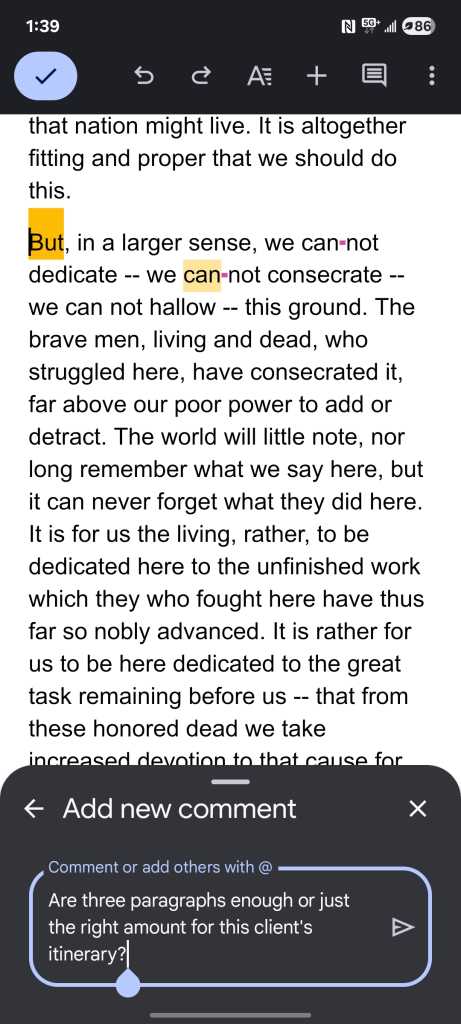
Adicionar um comentário no aplicativo Documentos para Android.
Howard Wen / Fundição
Nos aplicativos iOS, teoricamente você pode tocar no texto ou imagem que deseja comentar e selecionar Adicionar comentário na barra de ferramentas que aparece. Mas esta barra de ferramentas só apareceu algumas vezes em nossos testes. Caso não o veja, toque duas vezes no documento onde deseja que o comentário apareça e toque no + ícone no canto superior direito e selecione Comentário.
De qualquer forma, uma caixa de comentários aparece abaixo da página. Digite seu comentário e toque no ícone de seta para a direita para inserir o comentário.
Para revisar todos os comentários em um documento: Tanto no Android quanto no iOS, toque no ícone do balão de fala no canto superior direito para abrir o painel Comentários. Neste painel, você pode percorrer todos os comentários do documento. Toque em um comentário para abri-lo e você poderá respondê-lo ou marcá-lo como resolvido.
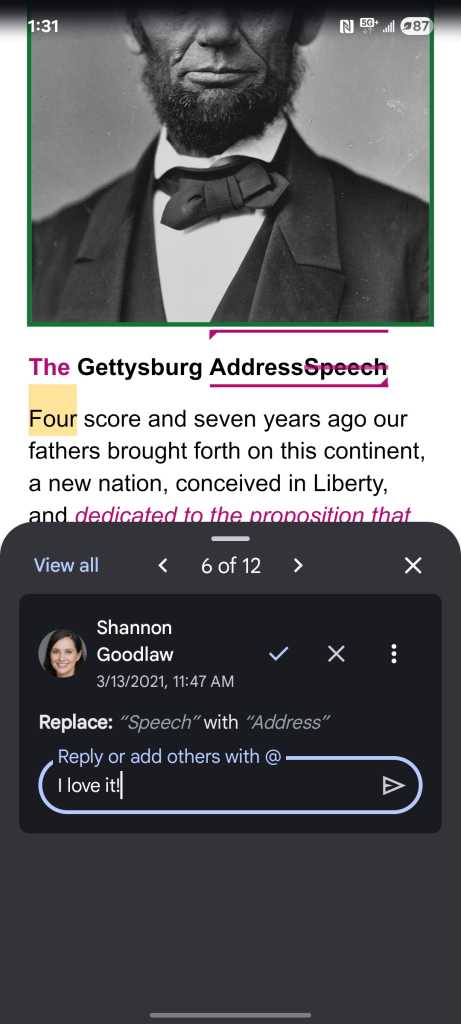
Revisar e responder a um comentário no aplicativo Documentos para Android.
Howard Wen / Fundição
Fazer edições diretas e reverter edições de outros colaboradores
Você e qualquer pessoa designada como Editor podem editar seu documento: adicionar, excluir ou revisar texto, inserir imagens e assim por diante. Com várias pessoas editando o mesmo documento, pode ser difícil acompanhar quem fez o quê e você pode não concordar com todas as alterações feitas por outras pessoas. É aí que entra o histórico de versões. Na barra de menu acima do documento, selecione Arquivo > Histórico de versões > Ver histórico de versões.
A página “Histórico de versões” mostra uma listagem no lado direito das versões mais antigas do seu documento. O bloco de cada versão indica a data e a hora em que uma revisão importante foi feita em seu documento e por quem.
Ao clicar em uma dessas datas, a versão do seu documento que foi salva naquele momento aparecerá na janela principal. (Se você quiser dar um nome exclusivo a uma versão mais antiga do seu documento, clique em sua data. Você será solicitado a digitar palavras para substituir a data.)

Com o histórico de versões, você pode reverter para uma versão anterior de um documento.
Howard Wen / Fundição
Para restaurar uma versão mais antiga para que ela se torne aquela em que você e seus colaboradores trabalharão juntos, clique no ícone grande Restaurar esta versão botão no canto superior esquerdo da página.
Sugestão de edições no Documentos
No Google Docs (mas não no Planilhas ou Apresentações), há uma maneira melhor de acompanhar as alterações feitas por seus colaboradores. Peça a qualquer pessoa com status de Editor para ativar o modo de sugestão clicando no ícone de lápis na extremidade direita da barra de ferramentas acima do documento e selecionando Sugerindo no menu suspenso. (Qualquer pessoa que tenha direitos de comentarista para um documento estará automaticamente no modo de sugestão ao abri-lo no Documentos.)

Com o modo de sugestão ativado, as alterações sugeridas aparecem ao lado do texto ou imagem original, em vez de ocultá-lo.
Howard Wen / Fundição
No modo de sugestão, qualquer texto adicionado ao documento por um colaborador aparece com uma cor específica e cada colaborador recebe uma cor diferente. Se eles adicionarem uma imagem, a borda dessa imagem terá a mesma cor do texto. Qualquer coisa que eles excluirem terá um tachado na cor atribuída.
Os cartões de notas aparecerão à direita do seu documento; cada uma lista uma alteração feita em seu documento, quem a fez e quando as alterações ocorreram. Para aceitar a sugestão de um cartão, clique na marca de seleção; para rejeitá-lo, clique no botão x.
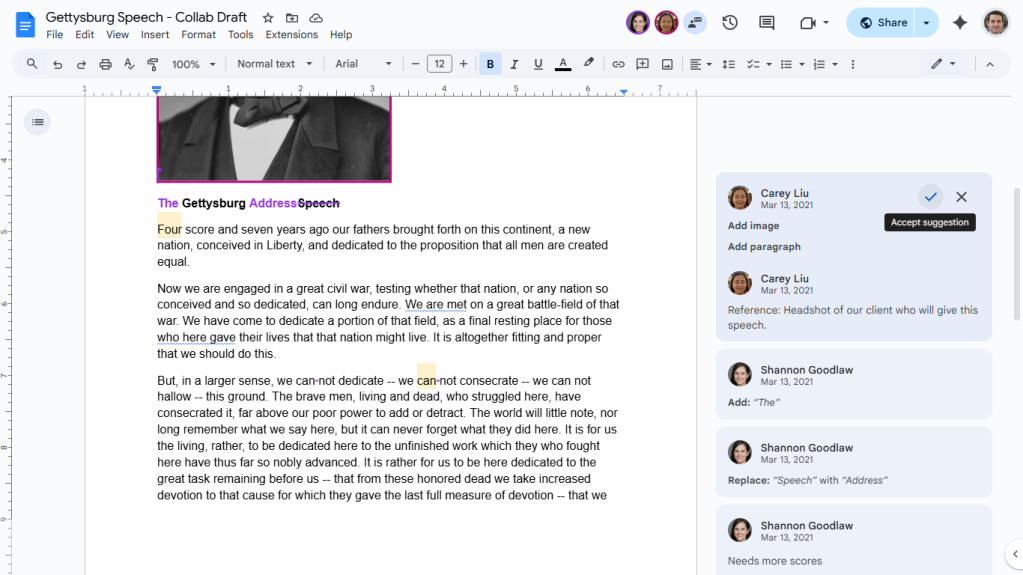
Você pode aceitar ou rejeitar cada edição sugerida.
Howard Wen / Fundição
Para visualizar seu documento com ou sem todas as edições sugeridas por seus colaboradores: Na barra de menu, clique em Ferramentas > Revisar edições sugeridas.
Uma caixa será aberta no canto superior direito. Para visualizar seu documento com as edições sugeridas mescladas, clique em Mostrar edições sugeridas e selecione Pré-visualização “Aceitar tudo” no menu suspenso. Para visualizar sem as edições sugeridas, selecione Visualize “Rejeitar tudo”.
Para aceitar ou rejeitar todas as sugestões de uma vez: Você pode clicar no Aceitar tudo ou Rejeitar tudo botões neste painel.
Sempre que seu documento recebe uma sugestão de edição de um colaborador, uma contagem atualizada aparece ao lado do nome do arquivo na página inicial do Google Drive e nos aplicativos móveis Drive, Documentos, Planilhas e Apresentações. Se você estiver visualizando sua página do Google Drive na visualização em grade, essa contagem aparecerá sobre a miniatura do seu documento.
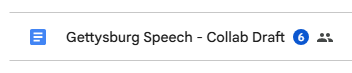
Este arquivo compartilhado tem 6 sugestões de edições.
Howard Wen / Fundição
Colaborar em documentos em tempo real
Quando você e um ou mais de seus colaboradores estão visualizando um documento ao mesmo tempo, a foto do rosto ou o ícone da conta de usuário aparecerá acima do documento, no canto superior direito. Eles veem sua foto de rosto ou ícone de conta de usuário na mesma área da tela.
Sempre que você ou seus colaboradores adicionam comentários ou fazem sugestões ou edições no documento, as outras pessoas veem os comentários ou essas ações acontecem em tempo real.
Vocês podem conversar entre si: clique no ícone que está diretamente à direita das fotos de seus colaboradores. Isso abre uma janela de bate-papo em um painel lateral à direita do seu documento.
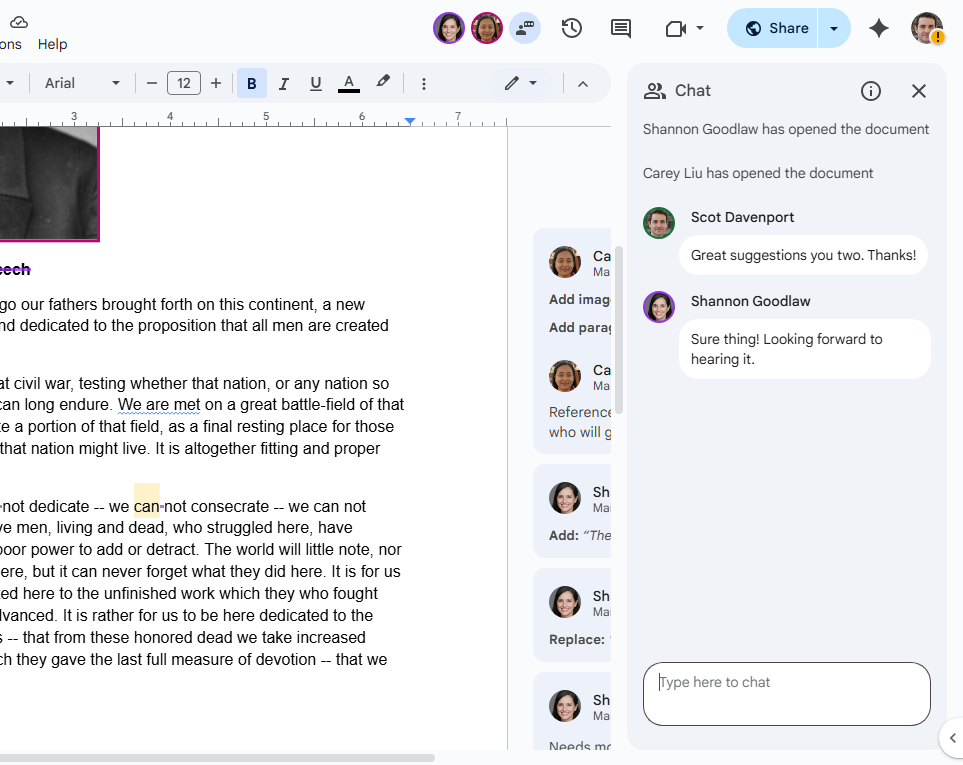
Você pode conversar ao vivo com colegas enquanto trabalham juntos em um documento.
Howard Wen / Fundição
Como usar drives compartilhados
Com a maioria das contas do Google Workspace, você pode criar drives compartilhados. Eles funcionam como seu Meu Drive pessoal, mas podem ser acessados e gerenciados por mais de uma pessoa. As unidades compartilhadas podem ser úteis para armazenar e compartilhar documentos que as pessoas que colaboram no mesmo projeto ou trabalham no mesmo departamento precisam usar.
Criando um drive compartilhado
Se sua organização oferecer suporte a drives compartilhados, você verá um item “Drives compartilhados” na coluna esquerda da tela inicial do Google Drive. Para criar um novo drive compartilhado, clique com o botão direito Drives compartilhados > Novo drive compartilhado.
Um painel será aberto solicitando que você digite um nome para sua nova unidade compartilhada. Depois de clicar no Criar botão, este novo drive compartilhado aparece abaixo de “Drives compartilhados”.
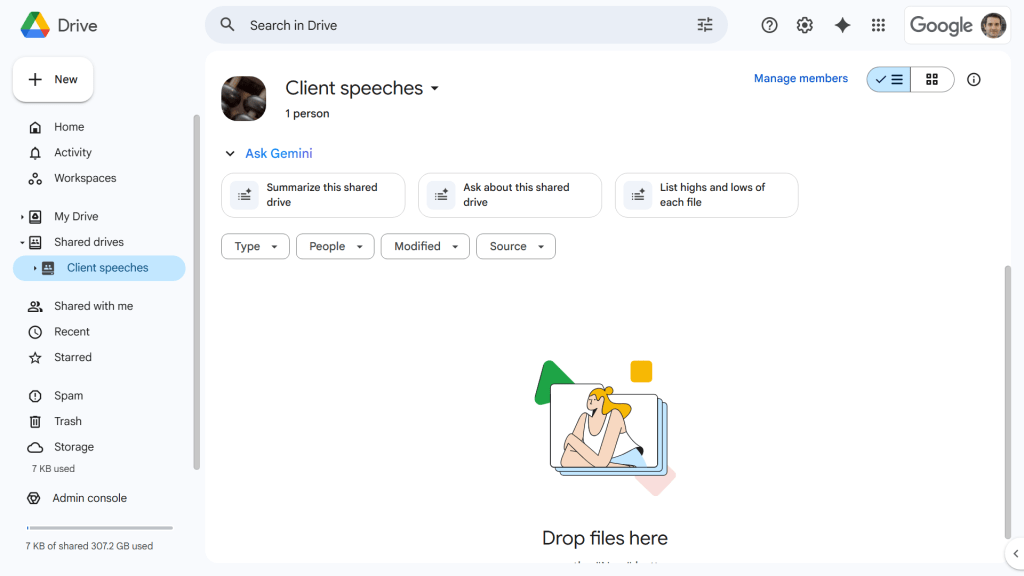
Um novo drive compartilhado.
Howard Wen / Fundição
Adicionando outros membros ao seu drive compartilhado
Em seguida, você precisa convidar outras pessoas para que possam acessar o drive compartilhado.
Na coluna da esquerda, clique duas vezes no seu drive compartilhado. Clique Gerenciar membros no topo da página. No painel que é aberto, insira os nomes ou endereços de e-mail dos seus colegas de trabalho. Observe que cada pessoa deve ter uma conta na sua equipe do Google Workspace ou uma conta de usuário do Google.
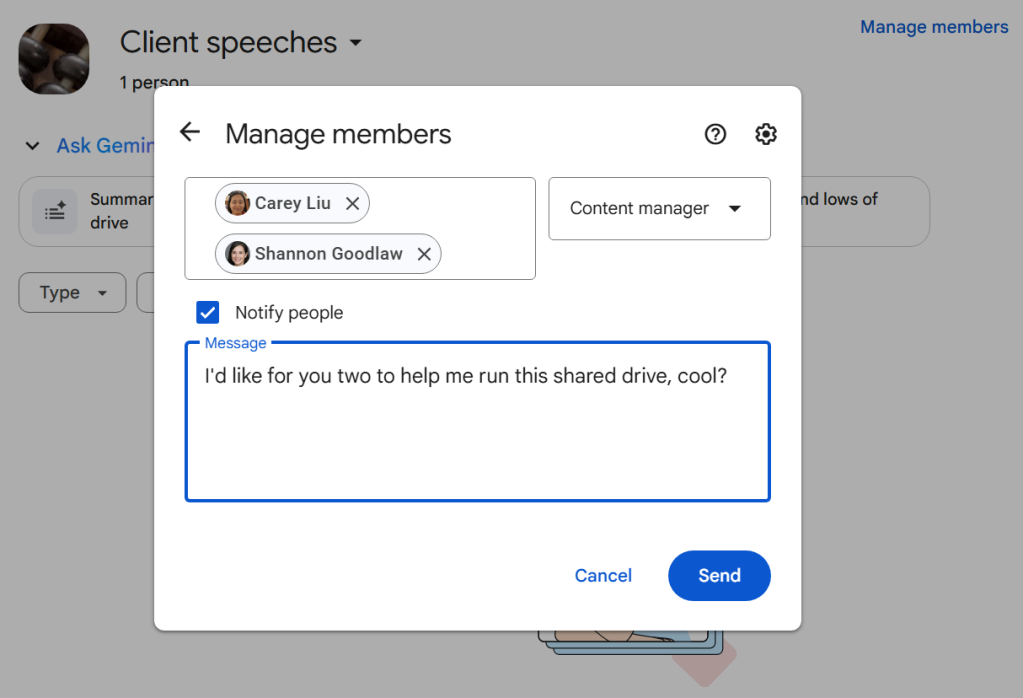
Adicionando colegas de trabalho a um drive compartilhado.
Howard Wen / Fundição
Clique no Enviar botão. Esses colegas de trabalho receberão um e-mail com um link que lhes permitirá acessar seu drive compartilhado.
Por padrão, os membros que você adiciona a um drive compartilhado terão acesso ao Gerenciador de conteúdo, o que significa que eles podem fazer upload, editar, mover ou excluir todos os arquivos do drive. Mas você pode alterar o nível de acesso atribuído a qualquer membro da unidade. Abra novamente o painel “Gerenciar membros”. À direita do nome de cada pessoa, você pode clicar no botão Gerenciador de conteúdo menu suspenso para alterar o nível de acesso dessa pessoa. Você pode designá-los para serem um Visualizador, Comentador, Contribuinteou Gerente em vez de.
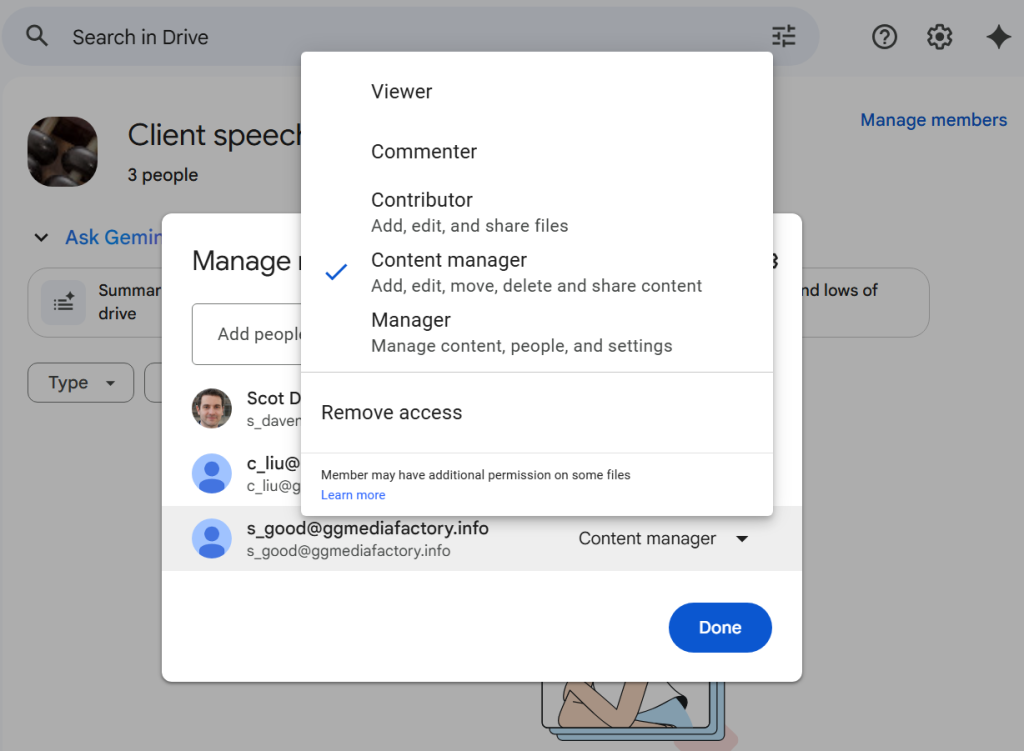
Atribuição de permissões para um drive compartilhado.
Howard Wen / Fundição
Existem várias diferenças entre esses títulos. (Google lista-os em uma tabela útil.) Os gestores têm controle total sobre os documentos e o acesso de outras pessoas ao drive compartilhado. Os visualizadores só podem visualizar documentos e abrir pastas no seu drive compartilhado. As outras três funções ficam no meio, com vários graus de controle sobre a unidade compartilhada e seu conteúdo.
Qualquer membro da unidade compartilhada pode acessar qualquer documento armazenado nela e (dependendo dos níveis de acesso) vários membros podem adicionar documentos e pastas à unidade compartilhada. Para grupos de pessoas que precisam acessar e colaborar em vários documentos, um drive compartilhado é muito mais gerenciável do que compartilhar documentos ou pastas de Meus Drives pessoais.
Compartilhando documentos (ou pastas) em um drive compartilhado com não membros
Às vezes, você deseja compartilhar um documento ou pasta com pessoas de fora da equipe, sem dar-lhes acesso a todo o drive compartilhado. Compartilhar um documento ou pasta em um drive compartilhado com alguém que não é membro é basicamente o mesmo processo descrito anteriormente para compartilhar um documento em Meu Drive. As principais diferenças a ter em mente são estas:
- Para compartilhar um documento em um drive compartilhado, você ou um membro do drive compartilhado precisa ter pelo menos o nível de acesso Colaborador. Para compartilhar pastas, você ou outro membro deve ter acesso ao gerenciador de conteúdo.
- Quer você compartilhe uma pasta de forma privada com alguém que não é membro ou crie um link da web acessível publicamente para ela, você pode escolher um destes níveis de acesso de usuário para ela: Visualizador, Comentador, Colaborador, Gerenciador de conteúdo ou Gerente.
Para obter mais informações sobre como trabalhar com drives compartilhados, consulte “Primeiros passos com drives compartilhados”Página.
Este artigo foi publicado originalmente em outubro de 2017 e atualizado mais recentemente em dezembro de 2025.
Leitura relacionada:
Fonte: Computer World