



Se você quiser aplicar alguma das sugestões marcadas à sua redação, clique no botão Aplicar sugestões selecionadas botão.
O Copilot pode oferecer sugestões para melhorar um documento no Word.
Howard Wen / Fundição
Faça com que o Copilot reescreva o texto
Você pode fazer com que o Copilot reescreva trechos de texto em um documento do Word, um email ou uma página do OneNote. Isso pode ser útil se você achar que o texto precisa de um pouco mais de detalhes ou se um parágrafo parecer muito prolixo. A Microsoft diz que a capacidade de reescrita do Copilot funciona melhor com menos de 3.000 palavras.
Em todos os três aplicativos da web, você pode usar a barra lateral do Copilot para reescrever. No Word, você também pode usar o painel “Reescrever com Copilot”, e o OneNote possui uma ferramenta de reescrita semelhante.
Usando o painel “Reescrever com Copilot” no Word
Destaque a passagem do texto que deseja que o Copilot reescreva e clique no ícone de lápis que aparece na margem à esquerda do texto destacado. Alternativamente, você pode clicar com o botão direito no texto destacado e, no menu que é aberto, selecionar Rascunho com Copiloto.
No menu suspenso que é aberto, você pode selecionar Reescrita automática para solicitar que o Copilot reescreva a passagem por atacado, ou você pode escolher um dos outros itens neste menu suspenso para que o Copilot reescreva o texto de uma maneira específica: Corrigir ortografia e gramática, estruturar e refinar, Faça mais curtoou Tornar formal. (Sugestões de redação fará com que o Copilot ofereça sugestões direcionadas para melhorar sua redação, conforme abordado na seção anterior desta história.)
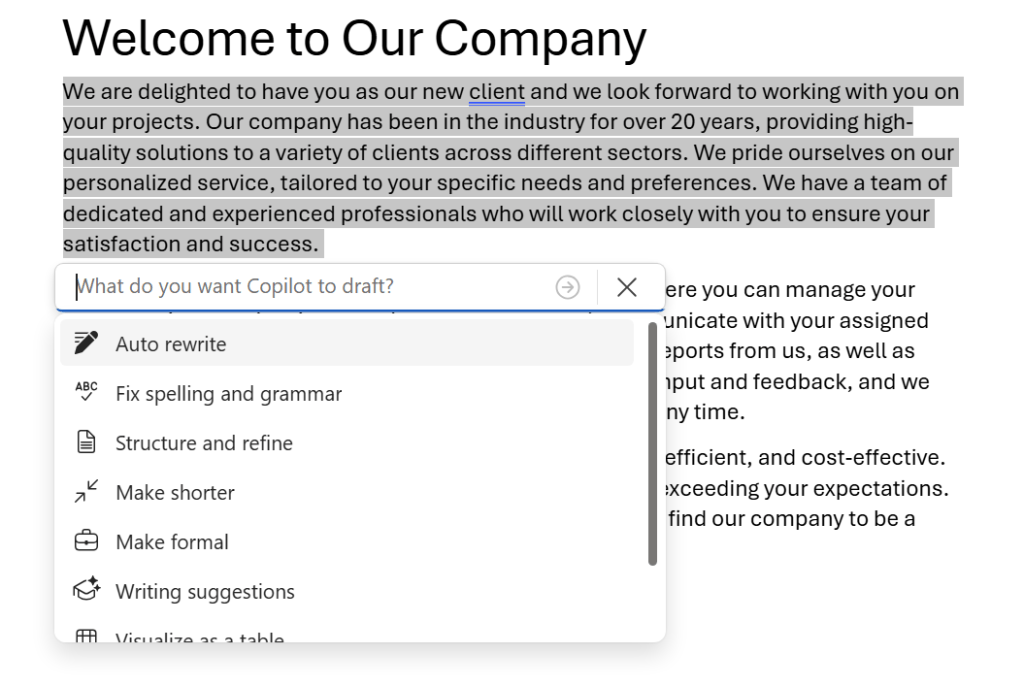
O Copilot oferece diversas abordagens para reescrever seu documento.
Howard Wen / Fundição
Depois de fazer uma seleção no menu suspenso, o painel “Reescrever com Copilot” aparece abaixo do texto destacado. O Copilot irá gerar e apresentar até três versões reescritas no painel. Clique nas setas apontadas para a direita e para a esquerda na parte superior do painel para percorrer essas reescritas e revisá-las.

Revendo as reescritas sugeridas pelo Copilot para o texto destacado.
Howard Wen / Fundição
Abaixo do texto reescrito, você pode clicar nos seguintes botões:
- Substituir substituirá o texto original destacado pela versão reescrita atualmente visível.
- Insira abaixo irá inserir a versão reescrita abaixo do texto original que você destacou (para que você possa decidir mais tarde se deseja mantê-lo).
- O Regenerado botão (duas setas circulares) irá gerar outro resultado.
- No aplicativo Web Word, há uma caixa de entrada de texto onde você pode refinar o resultado digitando mais prompts.
Observação: Os usuários com assinaturas Copilot e M365 Business também podem fazer com que o Copilot reescreva mensagens no Teams. Este recurso funciona de forma semelhante ao painel Reescrever com Copilot no Word.
Usando o ícone do Copilot no OneNote
O aplicativo OneNote para Windows possui sua própria ferramenta de reescrita integrada. Para usá-lo, clique na barra superior de um campo de texto em uma página e, em seguida, clique no botão Co-piloto ícone à esquerda do campo de texto e no próximo menu, selecione Reescreva isso.
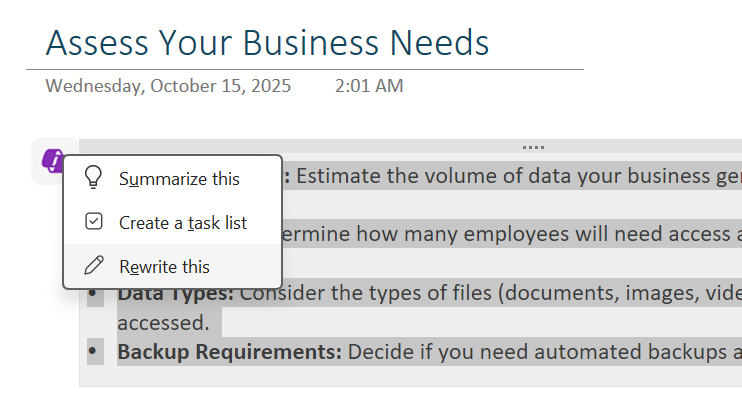
Selecione Reescreva isso no menu Copiloto.
Howard Wen / Fundição
Esta ação fará com que o Copilot reescreva tudo dentro do campo de texto. A reescrita será então definida na parte superior do campo de texto.
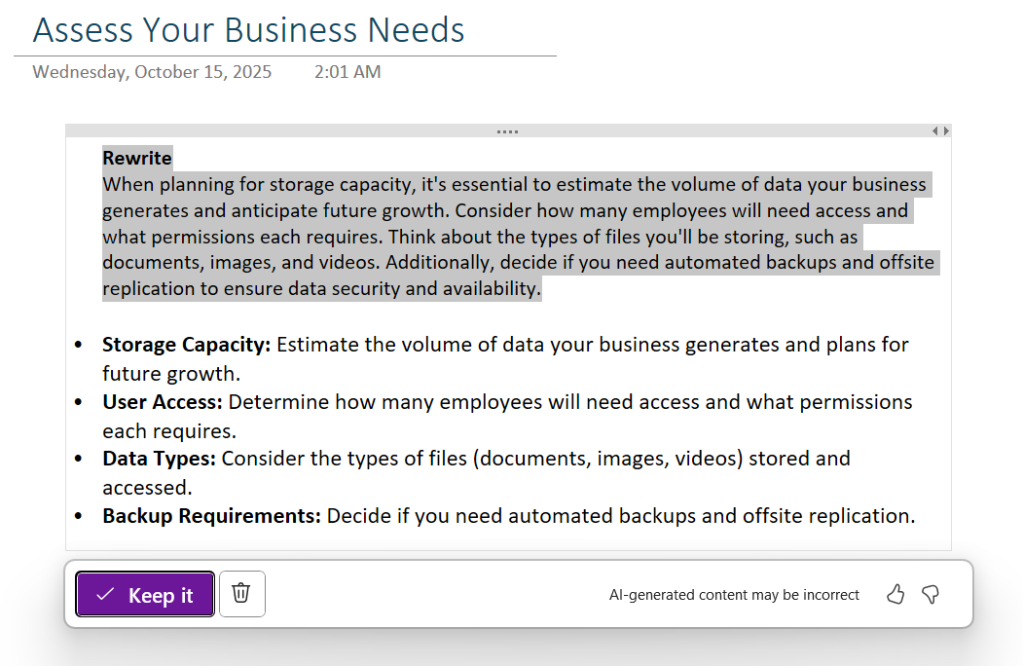
O texto reescrito aparece no campo de texto acima do texto original.
Howard Wen / Fundição
Usando a barra lateral do Copilot no Word, Outlook ou OneNote
Você pode usar a barra lateral do Copilot para reescrever no Windows e nos aplicativos da web do Word, e nos aplicativos da web do Outlook e OneNote – embora seja menos conveniente no Outlook e no OneNote.
Na guia Início na barra de ferramentas da faixa de opções, clique no botão Co-piloto botão para abrir a barra lateral do Copilot à direita.
Em palavras: Para que o Copilot reescreva todo o documento ou nota, digite reescrever na caixa de entrada de texto. Para reescrever um parágrafo específico, forneça o número do parágrafo ou selecione o parágrafo que deseja reescrever. Você também pode descrever como deseja que o texto seja reescrito, como reescreva o primeiro parágrafo para ser mais curto ou reescreva o parágrafo 3 para parecer mais profissional.
No Outlook ou OneNote: Aqui você não pode simplesmente selecionar o texto que deseja reescrever; você deve colar o texto na caixa de entrada de texto do Copilot e dizer à IA como deseja que ele seja reescrito.
O texto reescrito do Copilot aparece na barra lateral. No Word, você pode clicar + na linha de ícones que aparece abaixo do texto gerado para adicioná-lo ao seu documento. Ele será adicionado no local onde o cursor está no seu documento. Em todos os três aplicativos, você pode usar o Cópia ícone para copiar o texto reescrito para a área de transferência e colá-lo onde desejar.
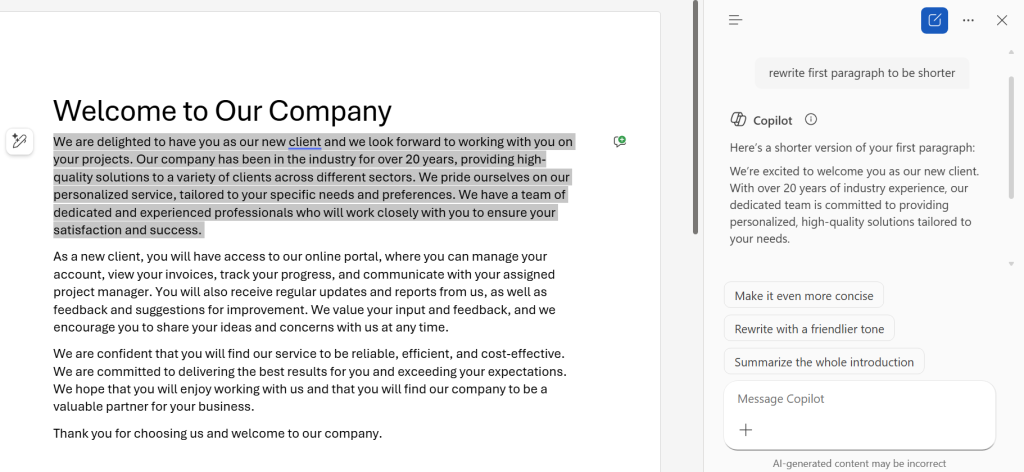
Um parágrafo reescrito na barra lateral do Copilot.
Howard Wen / Fundição
Se quiser ajustar o resultado da reescrita do Copilot, você pode clicar em um dos prompts sugeridos que aparecem na barra lateral abaixo do texto gerado – ou pode digitar mais prompts na caixa de entrada de texto.
Ter que copiar e colar texto de e para a barra lateral do Outlook e do OneNote é um pouco complicado. Para reescrever tarefas nesses aplicativos, é mais simples usar o recurso Coaching do Outlook ou a ferramenta “Reescrever isto” do OneNote por meio do ícone do Copilot.
Faça com que o Copilot resuma documentos longos, notas, e-mails ou tópicos
Você pode fazer com que o Copilot gere um breve resumo de um documento longo no Word ou de uma página no OneNote. A Microsoft diz que o Copilot pode resumir até 1,5 milhão de palavras. No Outlook, o Copilot pode resumir um longo e-mail e, ainda mais útil, a conversa em uma conversa inteira de e-mail.
Usando o painel de resumo do Copilot no Word
Quando você abre um documento que já contém texto no aplicativo Web Word, o Copilot gera automaticamente um resumo dele em um pequeno painel acima do documento; clique Ver mais para expandir o painel para que você possa visualizar o resumo completo.

Clique Ver mais (parte superior) para expandir o painel de resumo e ver o resumo completo (parte inferior).
Howard Wen / Fundição
Ao longo do resumo, você poderá ver números de citações que se referem a passagens de texto no documento original. Mover o ponteiro sobre um desses números abrirá um trecho do texto citado em um pequeno painel. Clicar em um número saltará a visualização do documento na janela principal para o texto citado nele.
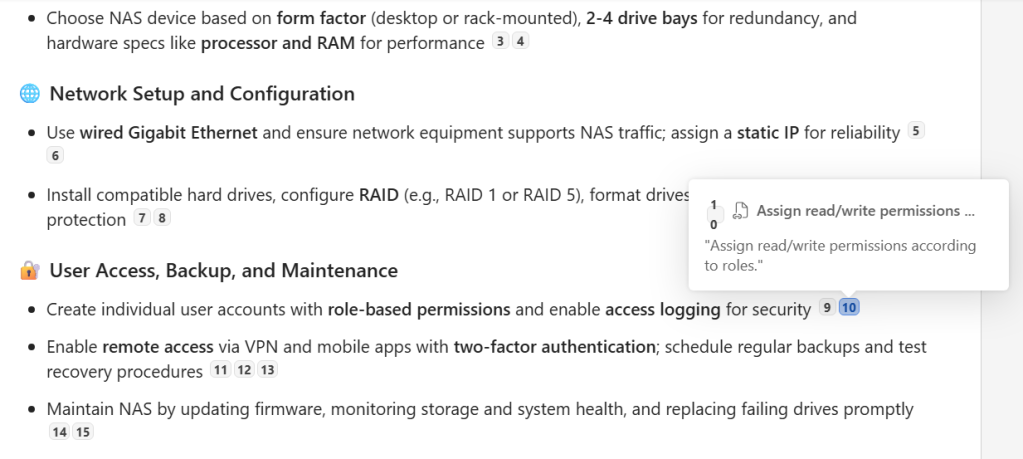
Passe o mouse sobre o número da citação para ver um trecho do texto citado.
Howard Wen / Fundição
Usando a barra lateral do Copilot no Word
Com o documento aberto no Word, destaque o texto que deseja resumir. Se quiser um resumo de todo o documento ou página, pule esta etapa.
Clique no Co-piloto na guia Início da barra de ferramentas da faixa de opções para abrir a barra lateral do Copilot. Dentro da caixa de entrada de texto, digite resumir e clique no botão de seta.
O Copilot irá gerar um resumo e exibi-lo na barra lateral.
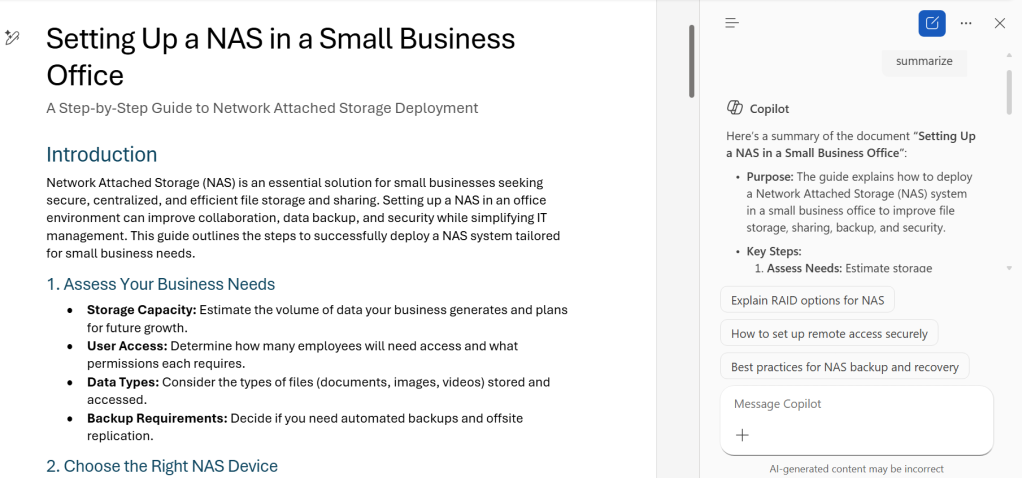
Resumo do copiloto de um longo documento na barra lateral.
Howard Wen / Fundição
Abaixo do resumo, há o familiar + ícone no qual você pode clicar para adicionar o texto gerado ao seu documento e o Cópia botão para copiar o resumo para a área de transferência do PC. Abaixo disso, você pode ver sugestões de prompts nos quais você pode clicar para revisar o resumo.
Usando o ícone do Copilot ou a barra lateral no OneNote
Clique na barra superior de um campo de texto em uma página. Clique no Co-piloto ícone à esquerda do campo de texto e no próximo menu, Resuma isso. Esta ação fará com que o Copilot resuma tudo dentro do campo de texto. O resumo será então definido na parte superior do campo de texto.
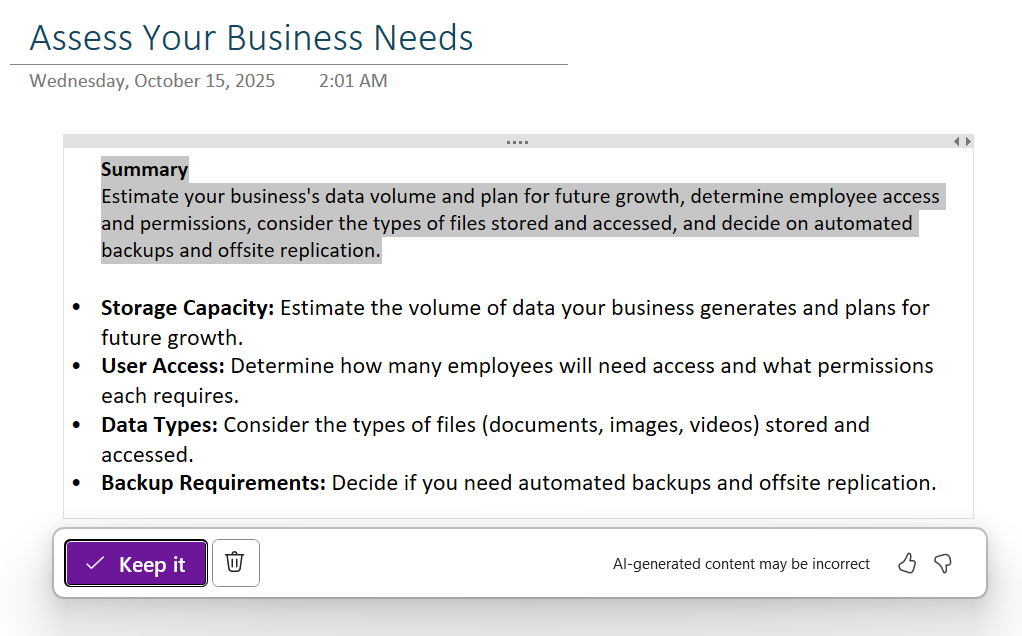
No OneNote, o resumo do Copilot aparece na parte superior do campo de texto.
Howard Wen / Fundição
Para resumir um notebook inteiro, abra a barra lateral do Copilot, digite resumir na caixa de entrada de texto e clique no botão de seta. O Copilot irá gerar um resumo e exibi-lo na barra lateral, junto com o habitual Cópia botão e prompts sugeridos para refinar a saída.
Resumindo e-mails e tópicos no Outlook
Abra o e-mail ou conversa que deseja resumir. Clique Resumo do Copiloto ou Resumir na parte superior do tópico do e-mail. O Copilot gerará um resumo do e-mail ou conversa.
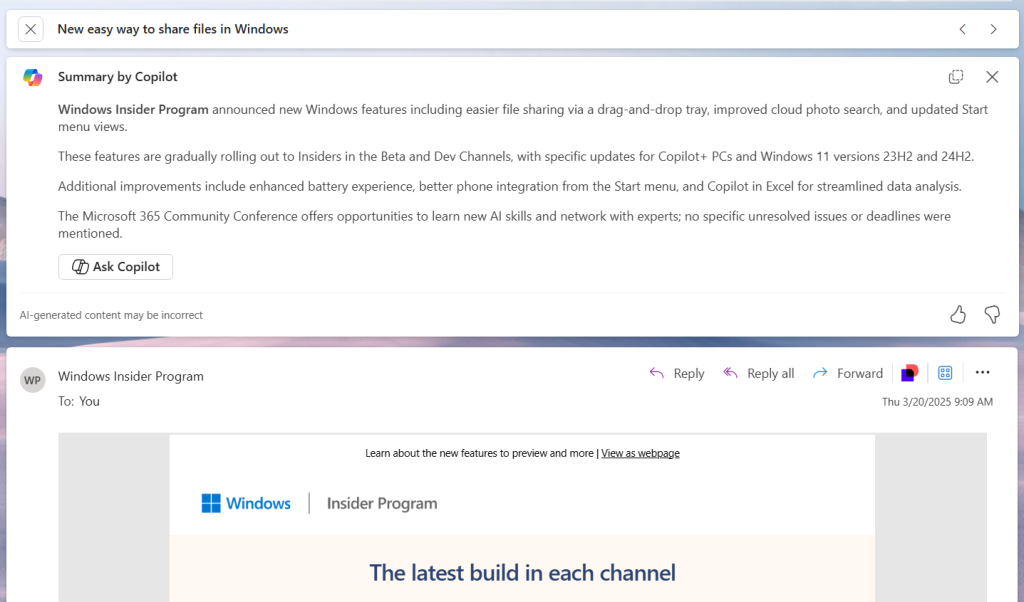
Um resumo de um e-mail gerado pelo Copilot.
Howard Wen / Fundição
Este resumo será postado na parte superior do e-mail ou tópico. Os resumos de tópicos podem incluir citações que o Copilot usou na geração do resumo. Clicar em uma citação (indicada por um número) rolará o tópico até o e-mail citado para você visualizar.

Este resumo de uma conversa por e-mail gerado pelo Copilot inclui citações nas quais você pode clicar para acessar o e-mail de origem.
Howard Wen / Fundição
Obtendo um resumo ao compartilhar um documento do Word (somente planos empresariais)
Se você tiver o Copilot com um plano de negócios do Microsoft 365, poderá usar o Copilot para gerar um resumo de um documento do Word ao compartilhá-lo com seus colegas de trabalho. Este resumo é inserido como um trecho de texto dentro da mensagem que seus colegas de trabalho recebem convidando-os a colaborar no documento.
Observação: Este recurso funciona com a versão web do Word, não com os aplicativos de desktop.
Com o documento aberto no Word, clique no botão Compartilhar botão em direção ao canto superior direito. No painel Compartilhar que é aberto, clique no botão Co-piloto ícone dentro do canto inferior direito da caixa de composição “Adicionar uma mensagem”. A IA irá gerar e inserir o resumo. Você pode editar o resumo antes de enviar o convite.
Este artigo foi publicado inicialmente em agosto de 2024 e atualizado em dezembro de 2025.
Relacionado:
Fonte: Computer World