


Então você tem um novo computador. Incrível! Essa humilde caixa de metal é a chave para um amplo mundo de potencial. Ele pode ajudá-lo em tudo, desde fazer malabarismos com suas finanças até manter contato com sua família e desabafar no Steam.
Mas um PC novo não é como um carro novo; você não pode simplesmente girar uma chave e pisar fundo no pedal. Ok, talvez você pode– mas você não deveria. Realizar apenas algumas atividades simples ao ligá-lo pela primeira vez pode ajudá-lo a ser mais seguro, mais rápido e mais preparado para o futuro. Veja como configurar um novo laptop ou computador desktop da maneira certa, passo a passo. A grande maioria dos novos PCs e laptops virá com o Windows 11 instalado agora que o Windows 10 está no fim da vida útil, mas a maioria das instruções abaixo também se aplica a esses PCs.
PROMOÇÃO
Transfira e mude para novos PCs facilmente | EaseUS Todo PCTrans
EaseUS Todo PCTrans é um utilitário de transferência fácil para mover arquivos, aplicativos e programas do seu computador antigo para o novo e ajudar seu novo computador a carregar tudo o que você precisa perfeitamente. Além disso, ele faz backup de todos os arquivos do seu PC antigo, migra ou atualiza o sistema Windows e restaura de um PC que não inicializa ou está morto para um novo dispositivo.
Agora com 25% de desconto no código exclusivo: PCWORLD25
Execute o Windows Update em seu novo PC
O primeiro passo é de longe o mais tedioso. Você não deve mexer na web, a menos que sua cópia do Windows esteja totalmente corrigida e atualizada, ponto final. É muito perigoso em termos de segurança. Agora, as más notícias: dependendo de quanto tempo seu PC ficou na prateleira do varejo, isso pode levar minutos – ou horas. De qualquer forma, isso tem que ser feito.
A Microsoft lança novos patches do Windows pelo menos uma vez por mês. As principais atualizações de “recursos” para o Windows 11 agora vêm em uma grande atualização anual, com novos recursos também sendo espalhados aqui e ali ao longo do ano. Se o seu computador não estiver totalmente corrigido, você poderá perder correções de segurança importantes e novos recursos notáveis.
Primeiro, certifique-se de que seu PC esteja conectado à Internet. No Windows 11, abra o menu Iniciar e vá para Configurações > Atualização do Windows > Verifique se há atualizações. Seu sistema irá procurar por atualizações e encontrar algumas. Baixe e instale-os, reinicie o computador e faça isso de novo… e de novo… e de novo… até que a verificação de atualização não retorne novas entradas, revelando a mensagem mostrada acima. Espero que não demore também muito tempo, mas na pior das hipóteses, a atualização de um novo computador pode levar uma hora ou mais.
Pelo lado positivo, o Windows baixará e instalará novas atualizações à medida que forem lançadas no futuro. Você só precisa superar esse obstáculo inicial!
Se o seu novo laptop veio com o Windows 10 instalado, você poderá ver a opção de atualizar para o Windows 11 gratuitamente. Se você deseja todos os novos recursos possíveis do Windows 11, o A PCWorld Software Store oferece a atualização do Windows 11 Home-to-Pro por US$ 60muito menos do que os US$ 100 habituais.
Instale seu navegador favorito
Navegar na web em um navegador desconhecido é como tentar dançar o tango enquanto você calça os sapatos de outra pessoa. Isso pode ser feito, mas não é bonito. Aqui estão links diretos para Chrome, Firefox e Opera se o Edge não for sua preferência.
O Chrome tem sido nossa escolha há anos, mas o Edge é o melhor navegador que você pode usar agora se não se importa em abandonar o Chrome e, melhor ainda, é o padrão do Windows. Recentemente publicamos artigos exaltando as virtudes do Firefox, Vivaldi, Edge e Opera se você quiser experimentar suas opções.
Configure a segurança do seu novo PC
Agora que você vestiu algo mais confortável, é hora de colocar sua segurança em ordem.
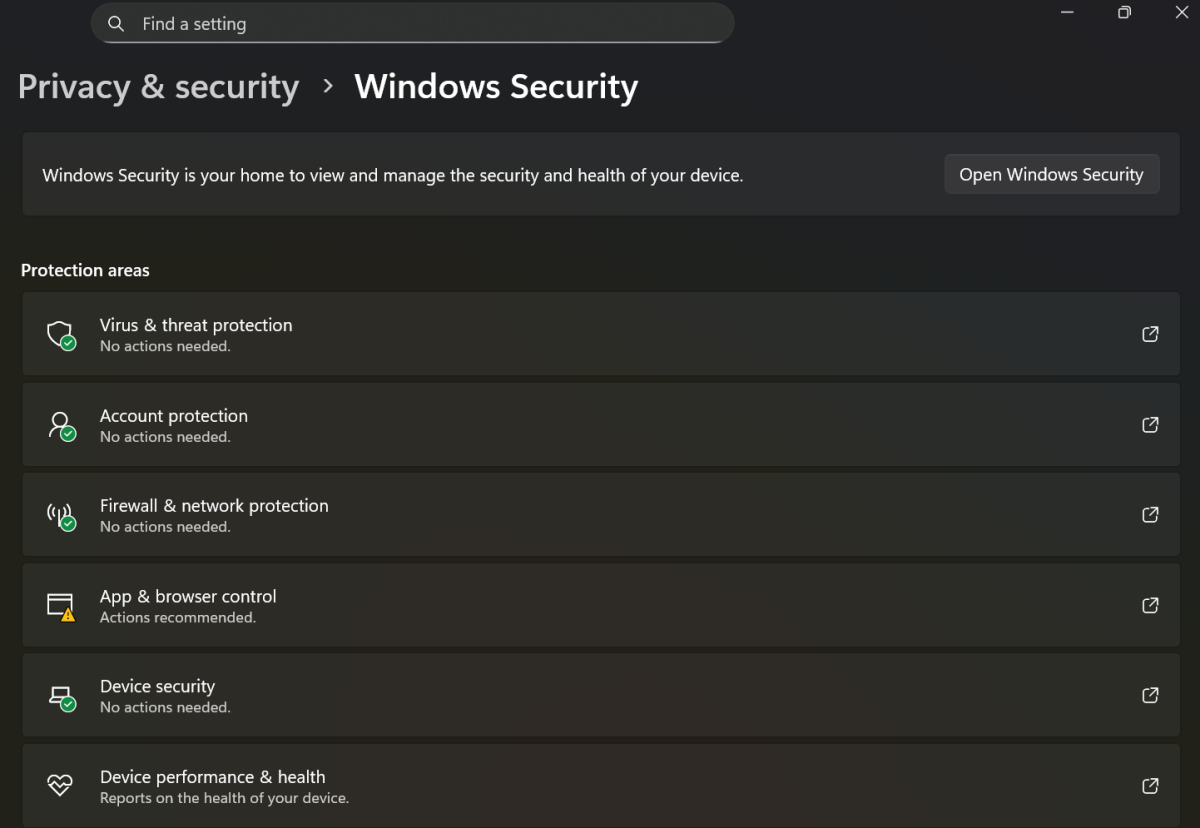
O Windows vem com a Segurança do Windows habilitada por padrão, a menos que seu laptop ou desktop inclua uma avaliação antivírus de terceiros. A Segurança do Windows é uma solução sólida, se não excessivamente detalhada, extremamente simples de usar, ótima para detectar malware e provavelmente boa o suficiente para a maioria das pessoas. No entanto, não é a solução antimalware mais completa que existe. Você não pode nem agendar verificações, e o aplicativo de segurança padrão do Windows não protege contra truques online como phishing. O guia da PCWorld com o melhor antivírus para PCs com Windows pode ajudá-lo a encontrar todas as ferramentas certas para manter seu PC protegido.
Limpe o bloatware do seu computador
Com suas defesas levantadas, é hora de começar a limpar o seu PC.
Você pode pular esta etapa se tiver criado seu próprio PC com Windows. As instalações diretas do DIY Windows não vêm com excesso de lixo bagunçando seu disco rígido, nem equipamentos personalizados de boutique, como o Falcon Northwest Fragbox. Mas os PCs in a box de grandes fabricantes de PCs estão inevitavelmente repletos de bloatware.
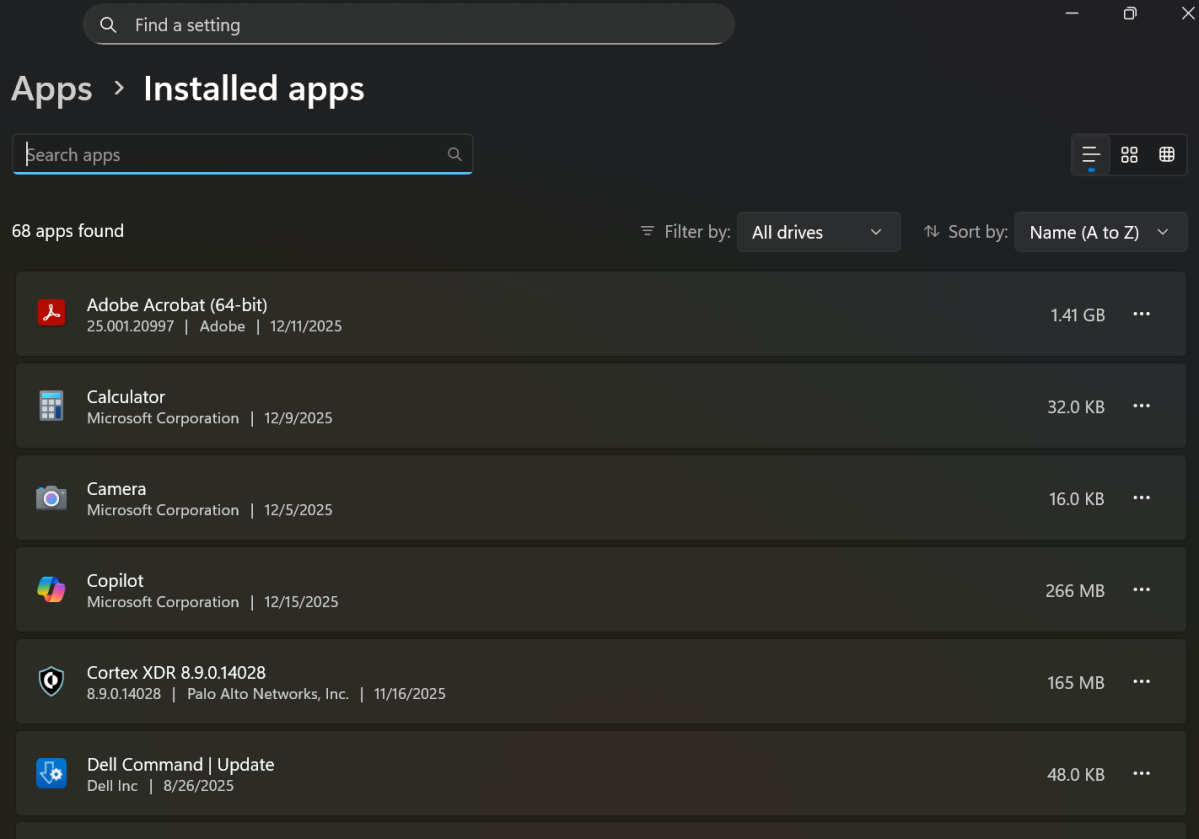
A maneira mais fácil de descartar o lixo é digitando “Aplicativos instalados” na caixa de pesquisa do Windows e selecionando a opção que aparece na parte superior dos resultados. (Você também pode chegar lá navegando até Iniciar > Configurações > Aplicativos > Aplicativos instalados.) Percorra a lista e desinstale todos os programas indesejados. Não exclua aplicativos dos fabricantes de seu hardware – deixe softwares como Intel, AMD, Nvidia, Microsoft e HP ou Lenovo em paz, por exemplo – mas sinta-se à vontade para eliminar qualquer bundleware que encontrar. Alguns dos aplicativos pré-instalados mais comumente são testes de antivírus, Dropbox, Candy Crush, Netflix, Spotify, “App Collections” e outros.
Se você decidir realizar uma nova instalação do Windows para limpar o deck e quiser manter alguns dos softwares sendo destruídos (como o Office, por exemplo), anote a chave do produto antes de iniciar o processo, usando algo como Belarc Advisor para encontrá-lo. No entanto, examinar a lista de aplicativos e erradicar os principais infratores deve funcionar bem o suficiente para a maioria das pessoas.
Preencha seu novo computador com software
Por que você descartaria todo esse lixo e desordem? Para abrir espaço para suas próprias coisas, bobo. Novo hardware apenas implora para que o software corresponda!
Equipar seu equipamento é uma questão intensamente pessoal, mas se você estiver procurando sugestões, a PCWorld tem um guia com os melhores programas gratuitos que são tão úteis, tão práticos, tão simples útil que eles deveriam ser bem-vindos em praticamente qualquer PC. Esses resumos de análises e guias de software também podem direcioná-lo para alguns dos melhores programas disponíveis:
Vá para o Ninite quando chegar a hora de instalar todo esse software. O Ninite permite que você instale vários aplicativos gratuitos de sua escolha de uma só vez, chegando ao ponto de desabilitar automaticamente o crapware incluído que muitos programas gratuitos tentam inserir como parte do processo de instalação. É uma ferramenta maravilhosamente útil que facilita o carregamento de um novo PC.
Se o seu novo laptop veio com o Windows 11 pré-instalado, você pode se sentir desconfortável com o novo menu Iniciar e o design radical da barra de tarefas. Considere verificar o StartAllBack ou o Start11 da Stardock, se for o caso. Ambos os programas de US$ 5 ajudam a reconfigurar a aparência do Windows 11 de uma forma que o próprio sistema operacional não faz. Você pode voltar a se sentir normal em pouco tempo. Sou um usuário pessoal convicto do Start11 (e de seu irmão do Windows 10, Start10) há anos. Isso é ótimo.
No mínimo, você pode clicar com o botão direito na barra de tarefas do Windows 11 e selecionar Configurações da barra de tarefase clique em Comportamentos da barra de tarefas e altere a opção “alinhamento da barra de tarefas” para Esquerda se quiser que os ícones da barra de tarefas parem de flutuar no meio da tela.
Faça backup do seu novo computador
Depois de tudo isso, seu PC está finalmente pronto para funcionar: é seguro, atualizado, livre de lixo e cheio de software ajustado para atender às suas necessidades específicas. O fim está à vista! Mas ainda não terminamos juuuuuuuuuuuu ainda.
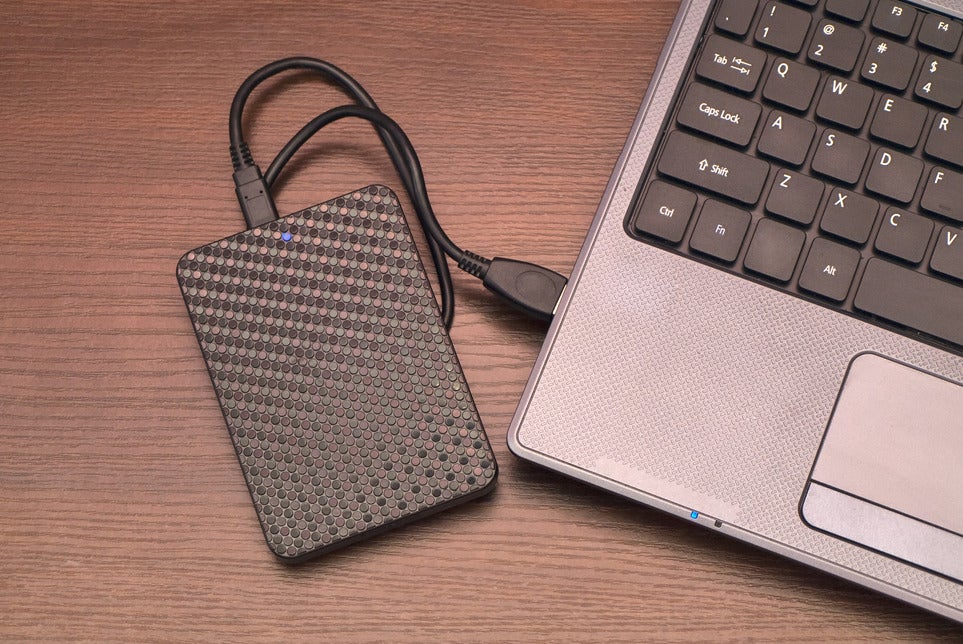
Agora que seu PC está em boa forma, é o momento ideal para criar um clone ou imagem de seu disco rígido principal – aquele a partir do qual o Windows inicializa – e salvá-lo em outro disco rígido. Um clone ou imagem cria uma réplica instantânea de sua unidade, que você pode usar para inicializar o Windows se sua unidade principal desistir do fantasma. Ter uma imagem do seu sistema em seu estado atualizado, livre de bloatware e personalizado evita que você tenha que fazer todo o trabalho anterior novamente se precisar reinstalar o Windows por qualquer motivo.
Então, qual é a diferença entre um clone e uma imagem? Essencialmente, um clone cria uma cópia exata do seu disco rígido em outra unidade – arquivos, registro mestre de inicialização e tudo. O clone consome todo o disco rígido, mas é plug-and-play caso você precise usá-lo. As imagens, por outro lado, criam um único arquivo gigantesco contendo todo o material do seu PC. É um pouco mais trabalhoso preparar um backup de imagem para ser executado após um desastre, mas você tem mais flexibilidade na forma como armazená-lo, já que é essencialmente apenas um arquivo grande e grande.
Existem excelentes ferramentas de backup disponíveis que permitem criar clones e imagens, que abordamos detalhadamente nos resumos do melhor software de backup do Windows e dos melhores serviços de backup online da PCWorld. Não quer pagar pela proteção de dados? Também reunimos as melhores opções de backup gratuitas e, se você não se importar em realizar trabalhos mais técnicos para economizar algum dinheiro, explicamos como usar a ferramenta de imagem nativa do Windows passo a passo no guia da PCWorld para criar um sistema de backup gratuito e infalível.
Usar algo no entanto. Backups regulares são o único salvador dos seus dados em caso de desastre.
Opcional: atualize os drivers do seu novo PC
Esta etapa não é para todos. Poucas coisas podem introduzir fantasmas problemáticos em sua máquina mais rapidamente do que um motorista que se recusa a agir bem por qualquer motivo. Se o seu PC de mesa pronto para uso estiver funcionando bem e você planeja executar apenas tarefas básicas, como navegar na web, trabalhar com o Office e coisas assim, sinta-se à vontade para esquecer até mesmo o computador. tem motoristas e continue seguindo em frente. De qualquer maneira, o Windows Update deveria ter obtido drivers razoavelmente novos para o seu hardware.
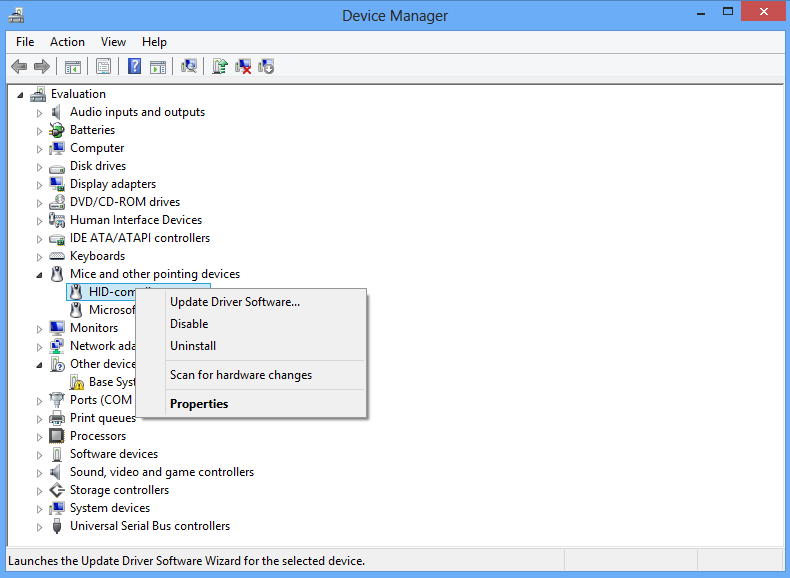
Você passará algum tempo olhando para o Gerenciador de Dispositivos se tiver construído seu próprio PC e precisar atualizar seus drivers manualmente.
Mas se você montou um equipamento DIY ou está usando uma máquina de jogos, é uma boa ideia ver se drivers mais recentes estão disponíveis para o seu hardware. O Windows Update nem sempre está na vanguarda das atualizações de driver, e novos drivers para, digamos, sua placa-mãe ou placa Wi-Fi podem fornecer recursos benéficos e atualizações de desempenho. Os jogadores precisarão atualizar os drivers da placa gráfica com bastante frequência para garantir o desempenho ideal nos jogos mais recentes. (Felizmente, você pode fazer isso facilmente usando os pacotes gráficos indispensáveis da Nvidia e da AMD, e eles avisarão quando novos estiverem disponíveis.)
O guia da PCWorld para atualizar os drivers do Windows contém todas as informações de que você precisa para prosseguir. Ele foi escrito para o Windows 8, mas se você pesquisar o Gerenciador de Dispositivos no Windows 11, todas as etapas descritas no artigo ainda se aplicam. Se um motorista faz de alguma forma conseguir bloquear seu PC, não se preocupe, pois o Windows cria automaticamente um ponto de restauração do sistema quando você instala novos drivers de dispositivo.
E se verdadeiro ocorrer um desastre em algum caso extremo e bizarro, você terá a imagem de backup que criou—certo?
Opcional: saiba mais sobre seu novo computador
Agora que todo o trabalho duro está concluído, reserve um tempo para aprender todos os cantos e recantos do Windows – há uma enorme quantidade de recursos surpreendentemente poderosos e completos. útil ferramentas e truques escondidos em suas profundezas. Também temos um resumo dos melhores recursos ocultos do Windows 11, como fazer o Windows 11 parecer o Windows 10 e como consertar os piores aborrecimentos do Windows 11. E independentemente da versão do sistema operacional que você usa, vale a pena ler este guia com 10 recursos pouco conhecidos do Windows que vão te impressionar.
Conclusão
Neste ponto você está praticamente pronto para começar. Claro, existem algumas outras tarefas que você deve realizar, como mover arquivos do seu PC antigo e salvar as chaves do produto para Windows e outros softwares instalados (novamente, o Belarc Advisor é ótimo para isso), mas você pode fazer tudo isso em seu lazer. Por enquanto, aproveite a glória de possuir um novo PC, seguro de que ele está totalmente otimizado, protegido contra ataques e recuperável em caso de desastre.
Aproveitar!
Fonte: PC World