


Resumo criado por Smart Answers AI
Resumindo:
- PCWorld descreve 18 ajustes essenciais do Windows 11 focados em aumentar a privacidade, reduzir distrações e melhorar a experiência do usuário por meio da personalização do sistema.
- As principais modificações incluem a desativação de anúncios e rastreamento personalizados, a personalização do menu Iniciar para remover recomendações de aplicativos e o gerenciamento de configurações de notificação para reduzir interrupções.
- Esses ajustes ajudam a evitar que o Windows crie perfis de uso, mantendo a funcionalidade, exigindo revisão regular, uma vez que a Microsoft atualiza frequentemente as configurações de privacidade.
Existem algumas opções importantes que você deve verificar e configurar corretamente nas configurações para executar o Windows 11 de maneira eficaz. Aqui estão algumas dicas úteis para recursos adicionais do Windows 11 que devem permanecer permanentemente ativos no uso diário – ou ser desativados deliberadamente para evitar coleta desnecessária de dados, lentidão de desempenho e distrações.
Remova recomendações e notificações de conta do menu Iniciar
Por padrão, o Windows 11 exibe arquivos usados recentemente, recomendações de aplicativos e notificações relacionadas à conta no menu Iniciar. Este conteúdo cria distração e requer dados de uso adicionais. Abra as configurações com Tecla Windows + Imude para Personalização e então para Começar.
Desative “Mostrar aplicativos adicionados recentemente”, “Mostrar aplicativos mais usados” e todas as opções na área “Recomendado”. No Windows 11, você também pode selecionar o layout “Mostrar aplicativos mais usados” para suprimir completamente a área de recomendação.
Sam Singleton
Controle notificações de todo o sistema e pop-ups de aplicativos
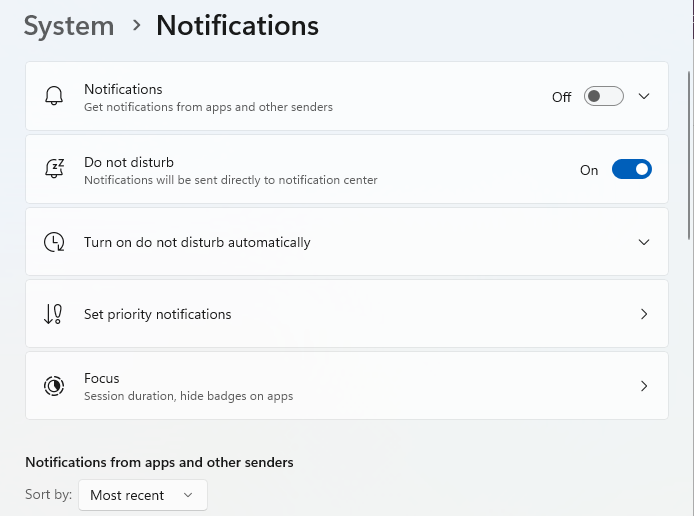
As notificações são uma das maiores distrações. Abrir ConfiguraçõesVá para Sistema e Notificações. Primeiro, desative a opção global “Notificações”.
Se você deseja que aplicativos individuais continuem enviando mensagens, ative “Não perturbe” e configure aplicativos individuais especificamente nesta opção. No mesmo menu, role para baixo até “Configurações adicionais” e desative “Receber dicas e sugestões ao usar o Windows”.
Isso removerá permanentemente pop-ups de configuração e avisos publicitários. A Microsoft expande regularmente esta área e às vezes altera os nomes dos itens de menu. Porém, isso não muda o fato de que vale a pena dar uma olhada aqui.
Sam Singleton
Proteja sua tela de bloqueio contra vazamentos de dados
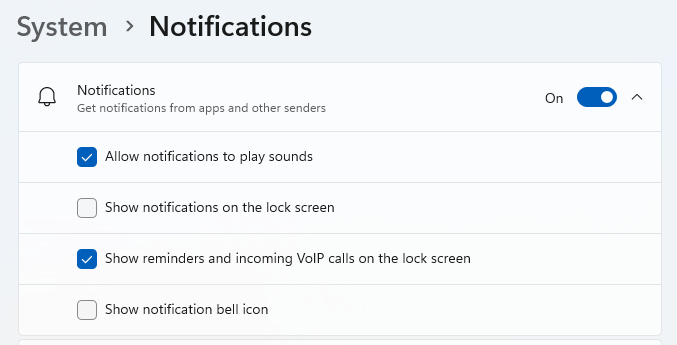
As notificações na tela de bloqueio podem exibir conteúdo em texto simples. Abrir ConfiguraçõesVá para Sistema e Notificações e desative “Mostrar notificações na tela de bloqueio”. Isso manterá o conteúdo oculto enquanto o dispositivo estiver bloqueado.
Sam Singleton
Desativar ID de publicidade, lista de idiomas e rastreamento de aplicativos
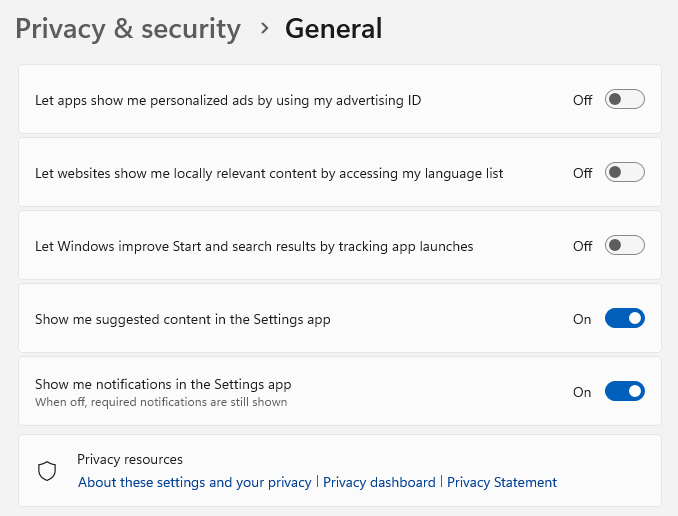
Por padrão, o Windows cria perfis de uso para publicidade personalizada e estatísticas de aplicativos. Abrir ConfiguraçõesVá para Privacidade e segurança e Em geral. Desative “Permitir que os aplicativos me mostrem anúncios personalizados usando meu ID de publicidade”, “Permitir que os sites me mostrem conteúdo localmente relevante acessando minha lista de idiomas” e “Permitir que o Windows melhore o início e os resultados de pesquisa rastreando o lançamento de aplicativos”.
O sistema continuará funcionando como antes, mas não criará perfis. A Microsoft também altera os nomes das configurações em intervalos regulares.
Sam Singleton
Continue pintando e digitando a personalização local
A função “Personalização de tinta e digitação” analisa as entradas do teclado e da caneta. Abrir ConfiguraçõesVá para Privacidade e segurança e Personalização de tinta e digitação. Desative o “dicionário de digitação e tinta personalizada”. A entrada permanece totalmente utilizável sem que as entradas de texto sejam avaliadas.
Limite estritamente os dados de diagnóstico e desligue o feedback
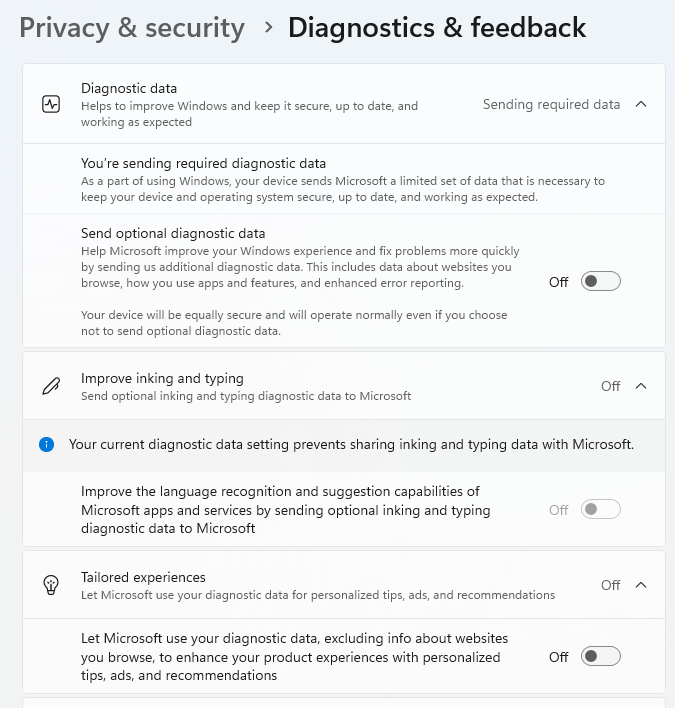
Abrir ConfiguraçõesVá para Privacidade e segurança e Diagnóstico e feedback. Deixe apenas “Enviar dados de diagnóstico necessários” ativado.
Desative “Enviar dados de diagnóstico opcionais”. Expanda todas as outras áreas e defina “Frequência de feedback” para “Nunca”. Use “Excluir dados de diagnóstico” para remover qualquer informação que já tenha sido armazenada.
Sam Singleton
Desative ou restrinja serviços de localização
Abrir ConfiguraçõesVá para Privacidade e Segurança e Localização. Desative completamente o acesso à localização ou restrinja-o a aplicativos individuais. Os aplicativos meteorológicos continuarão funcionando com um local definido manualmente.
Sob Privacidade e segurançavocê encontrará as áreas “Câmera”, “Microfone”, “Contatos” e outros sensores. Abra cada categoria e revogue o acesso aos aplicativos se não for absolutamente necessário. É importante verificar os aplicativos da Microsoft Store, que muitas vezes solicitam mais permissões do que o necessário.
Limitar atividades em segundo plano de aplicativos
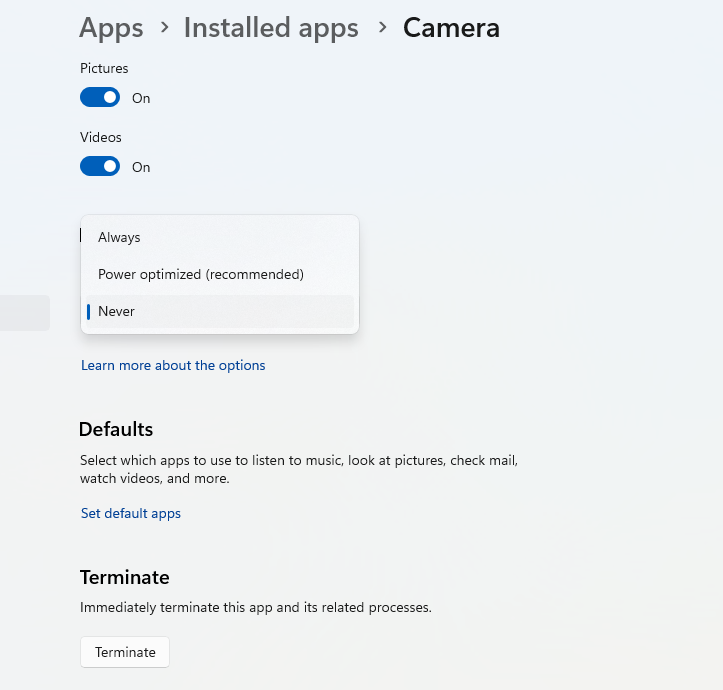
Muitos aplicativos continuam sendo executados em segundo plano. Abrir ConfiguraçõesVá para Aplicativos e Aplicativos instalados. Abra o Opções avançadas para programas individuais e defina “Permissões de aplicativos em segundo plano” como “Nunca”. Isso reduz visivelmente a memória e a carga da CPU. No entanto, essas opções não estão disponíveis para todos os aplicativos.
Sam Singleton
Restringir a instalação de aplicativos a fontes verificadas
Para sistemas usados por usuários menos experientes, é aconselhável restringir as fontes do aplicativo. Abrir ConfiguraçõesVá para Aplicativos e Configurações avançadas do aplicativo. Em “Escolha de onde obter os aplicativos”, defina a opção para “Somente Microsoft Store”. Isso permitirá que apenas aplicativos verificados sejam instalados.
Limpe consistentemente a inicialização automática
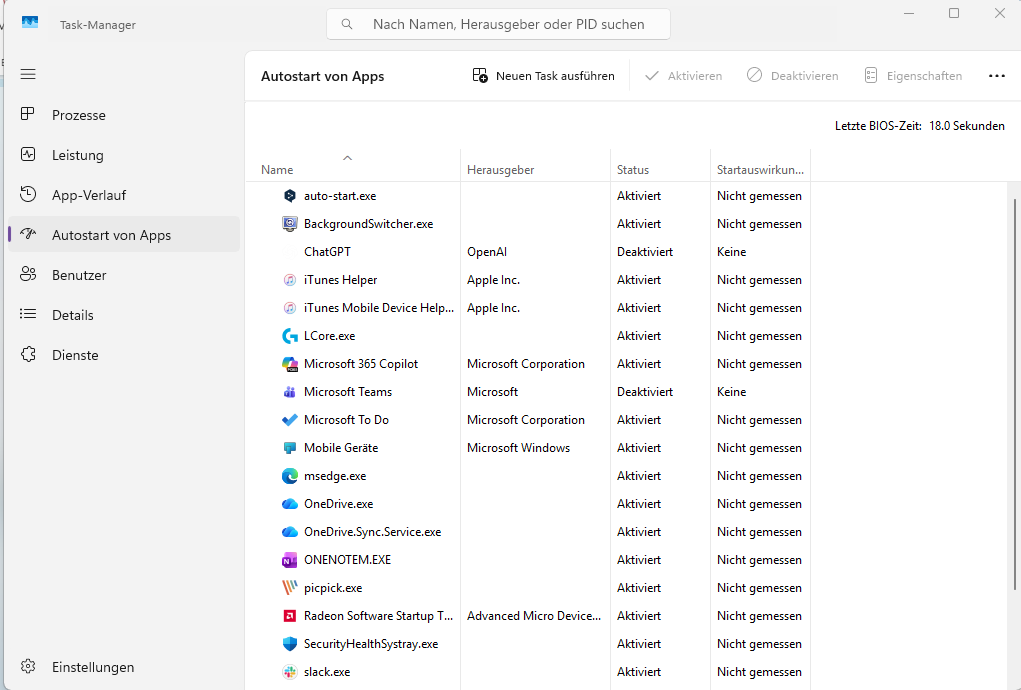
Clique com o botão direito na barra de tarefas e abra o Gerenciador de tarefas. Vá para Aplicativos de inicialização e desative todos os programas que não sejam absolutamente necessários para a inicialização do sistema. As ferramentas do fabricante e os utilitários de atualização, em particular, retardam o processo de inicialização.
Thomas Joos
Abrir ConfiguraçõesVá para Aplicativos e Aplicativos instalados. Percorra toda a lista e desinstale qualquer software que não seja usado. Isso reduz serviços em segundo plano, entradas de inicialização automática e riscos de segurança.
Exibir extensões de arquivo permanentemente
Para reconhecer imediatamente tipos de arquivos perigosos, abra o File Explorer, clique nos três pontos e selecione Opções. Vá para Visualizar e desative “Ocultar extensões de tipos de arquivo conhecidos”. Confirme com “Aplicar”.
Restringir a otimização de entrega para atualizações
Por padrão, o Windows também distribui atualizações para outros computadores. Abrir ConfiguraçõesVá para Atualização do Windowsentão para Opções avançadas e Otimização de entrega. Desative “Permitir downloads de outros dispositivos” ou restrinja a função à rede local.
Controle conscientemente as reinicializações de atualizações
Em “Windows Update” e “Opções avançadas”, você pode especificar se o Windows reinicia automaticamente após as atualizações. A ativação de reinicializações automáticas aumenta a segurança, mas pode interromper o trabalho em andamento. Defina o comportamento de acordo com seu próprio estilo de trabalho.
Otimize as configurações de energia
Abra o Painel de controleVá para Sistema e Energia e bateria. Clique em “Controles dos botões da tampa, liga/desliga e modo de espera” e ajuste as configurações de acordo com suas necessidades.
Aqui, o Windows também mostra detalhadamente o consumo de energia de aplicativos individuais. Identifique aplicativos visíveis e limite sua atividade em segundo plano. Em notebooks, isso aumenta significativamente o tempo de execução.
Configure o controle da conta do usuário de maneira sensata
Digite “Controle de conta de usuário” no campo de pesquisa e abra Alterar configurações de controle de conta de usuário. Selecione um nível que permita consultas para instalações de aplicativos, mas não para ações internas do Windows. Isso reduz as consultas sem remover completamente os mecanismos de proteção.
Desative a gravação em segundo plano do jogo
Abrir ConfiguraçõesVá para Jogos e Capturas. Desative a gravação em segundo plano. Isso reduz a carga da GPU e da CPU, mesmo quando nenhum jogo está sendo usado ativamente.
Use o modo noturno permanentemente
Abrir ConfiguraçõesVá para Sistema e Mostrar e ative “Luz noturna”. Configure a programação para que o modo seja ativado automaticamente. Alternativamente, ele pode ser ligado diretamente via Tecla Windows + A.
Habilitar área de transferência avançada
Abrir ConfiguraçõesVá para Sistema e Área de transferência. Ative “Histórico da área de transferência”. Você pode então colar vários itens copiados usando Tecla Windows + V.
Este artigo apareceu originalmente em nossa publicação irmã PC-WELT e foi traduzido e localizado do alemão.
Fonte: PC World