


O Windows 11 vem com vários aplicativos por padrão que oferecem pouco valor agregado para muitos usuários – mas ainda ocupam memória, sobrecarregam o menu Iniciar e iniciam processos adicionais em segundo plano. Esse chamado bloatware inclui ferramentas pré-instaladas, versões de teste, jogos ou componentes opcionais que entram no sistema sem serem solicitados.
O resultado: mais entradas no menu Iniciar, mais serviços em segundo plano e, às vezes, até anúncios adicionais. Uma limpeza direcionada garante uma melhor visão geral, menos distrações e um sistema geral mais enxuto e agradavelmente silencioso no uso diário.
Remoção manual através das configurações
Abra o item “Aplicativos instalados” clicando com o botão direito no ícone do Windows. Todos os aplicativos existentes aparecem nesta lista. Use os três pontos ao lado de uma entrada para acessar Desinstalar e confirme a remoção.
Muitos aplicativos não oferecem valor agregado produtivo. Isso inclui jogos como Solitaire ou Asphalt 8, versões de teste, ferramentas de comunicação, Feedback Hub, Memos, Clipchamp ou To Do. Muitos usuários também não precisam de pesquisa do Bing, notícias, previsão do tempo e componentes do Xbox. Se quiser usar um dos aplicativos removidos posteriormente, reinstale-o por meio da Microsoft Store.
Fundição
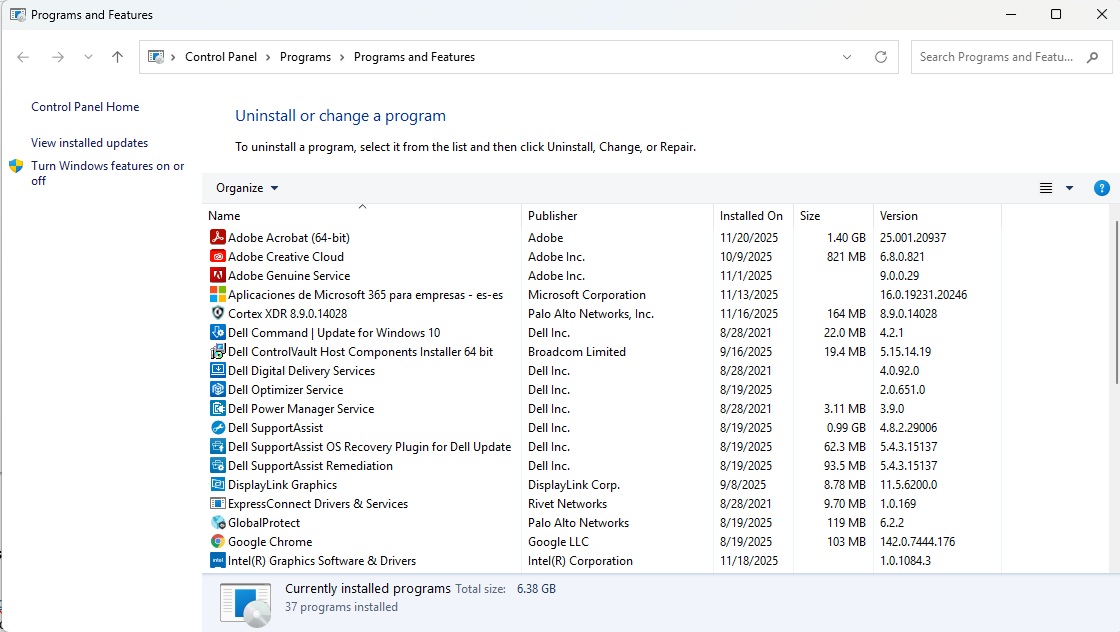
Os fabricantes de laptops e sistemas completos geralmente instalam seus próprios utilitários ou versões de teste de antivírus. Muitos deles verificam atualizações, criam serviços de monitoramento ou exibem anúncios. Você remove essas entradas como qualquer outro aplicativo por meio da administração do sistema.
Uma verificação completa cria um estado de sistema focado e reduz a atividade em segundo plano. Você também pode encontrar os aplicativos via appwiz.cpl. Digite o comando no campo de pesquisa da barra de tarefas.
Fundição
Inchaço para Windows 11
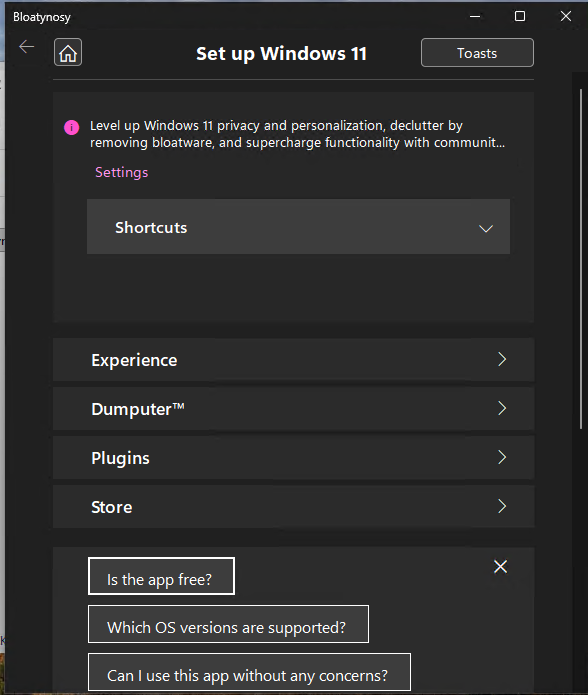
A ferramenta portátil Bloatynosy oferece uma abordagem estruturada para remover componentes disruptivos mais rapidamente e ajustar várias configurações do sistema ao mesmo tempo. Você não precisa instalar a ferramenta, mas pode iniciá-la diretamente no Windows 11.
Depois de iniciar, você pode escolher entre “Experiência” e “Dumputador”. O botão “Experiência” resume intervenções que desativam a telemetria, ocultam conteúdos publicitários, desligam funções ativadas opcionalmente, como Recall ou reduzem componentes Edge. O “Dumputer” cuida especificamente dos aplicativos pré-instalados e também remove entradas que o Windows protege regularmente.
Thomas Joos
Bloatynosy expande sua gama de funções por meio de um sistema plug-in. Isso permite que você ative opções adicionais. Isso inclui a exibição de extensões de arquivos ocultas, a remoção completa do OneDrive e a recuperação de aplicativos excluídos. A versão atual utiliza interface revisada, navegação otimizada, novos filtros e plug-ins adicionais. Isso inclui bloquear a nova pré-instalação do Outlook. A ferramenta funciona de forma modular, suporta o modo escuro e oferece exibição estável em dispositivos com alta escala de DPI.
Win11Debloat como um script do PowerShell
Win11Debloat é uma alternativa enxuta baseada em script, sem interface gráfica que é executada diretamente via PowerShell. A ferramenta remove bloatware pré-instalado, desativa telemetria e publicidade, desativa a pesquisa do Bing, Copilot, Cortana e outras funções de IA, exibe extensões de arquivo por padrão, limpa o Explorer e oferece inúmeras opções para personalizar a barra de tarefas.
O script pode ser usado de forma interativa e totalmente automática. A maneira mais fácil de iniciá-lo é através do terminal Windows com direitos de administrador. Em seguida, carregue e inicie a versão atual com o seguinte comando do PowerShell:
& ((scriptblock)::Create((irm "
Se isso não funcionar, baixe o script “gt.ps1”. Em seguida, inicie o terminal através do menu de contexto com direitos de administrador e digite os seguintes comandos no diretório onde você baixou o script:
Set-ExecutionPolicy -Scope Process -ExecutionPolicy Bypass
.\get.ps1
Thomas Joos
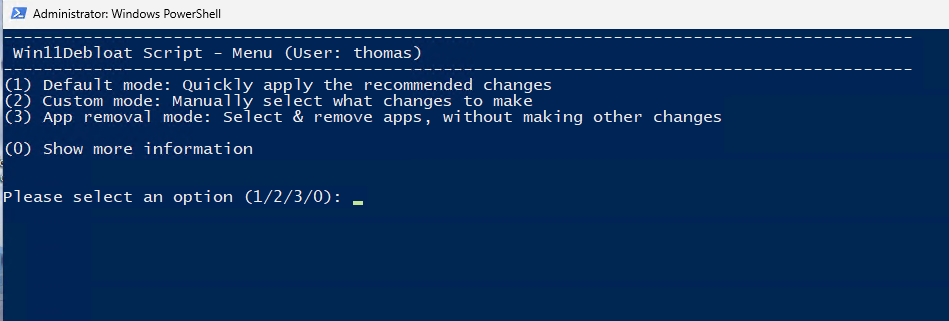
Win11Debloat oferece três maneiras de limpar seu sistema. O método rápido (1) carrega e inicia o script diretamente via PowerShell. O método clássico (2) depende da execução manual dos arquivos baixados. O método avançado (3) destina-se a usuários experientes que desejam integrar seus próprios parâmetros e configurações personalizadas.
Você usa um menu claro para especificar quais aplicativos serão removidos e quais funções do sistema serão personalizadas. A configuração padrão desativa telemetria, rastreamento, publicidade, pesquisa Bing, Bing AI, Copilot, Windows Recall e Quick Start, entre outras coisas. Ele também remove uma seleção definida de aplicativos pré-instalados e mostra extensões de arquivo por padrão.
O script oferece suporte ao modo de auditoria, intervenções para outros perfis de usuário e um modo sysprep por meio do qual novos perfis adotam automaticamente configurações personalizadas. Todas as alterações podem ser desfeitas. Muitos aplicativos removidos podem ser reinstalados através da Microsoft Store.

Thomas Joos
Seleção sensata de métodos
A remoção manual através das configurações é suficiente para limpezas ocasionais do sistema. Bloatynosy ganha pontos se você preferir uma interface clara e quiser usar funções de otimização adicionais ao mesmo tempo. Win11Debloat é adequado para correções mais aprofundadas, para processos automatizados e para usuários tecnicamente experientes que preferem uma ferramenta controlada por script.
Resultado de um sistema limpo
Depois de remover componentes supérfluos, o Windows inicia mais rápido, fica mais organizado e acaba com muitas notificações e conteúdos publicitários supérfluos. Você controla ativamente os aplicativos instalados e reduz processos indesejados em segundo plano. Isso permite que você mantenha um status de sistema organizado e se concentre nas ferramentas que você realmente usa.
Conteúdo relacionado
Este artigo apareceu originalmente em nossa publicação irmã PC-WELT e foi traduzido e localizado do alemão.
Fonte: PC World