



Ganha-ganha, eu diria.
Recurso nº 5 do Google Chrome: um companheiro de leitura
Enquanto olhamos para a opção de modo de leitura, também precisamos observar um conjunto discreto de ícones dentro de sua borda superior.
Vê aquele pequeno botão play e as três opções ao lado dele?
JR Raphael, Fundição
Sim – esses são os únicos.
Clicar no botão play fará com que o Chrome leia o texto da janela do modo de leitura em voz alta para você, o que pode ser uma maneira prática de ingerir informações quando você também estiver ingerindo seu almoço. (Mmm… almoço.) Os botões próximos permitem alterar a velocidade de leitura e a voz específica utilizada, entre outros ajustes.
E para uma adição extra facilmente esquecida, observe também que você também pode destaque segmentos específicos de texto na área do modo de leitura e clique no botão reproduzir. Isso fará com que o Chrome seja somente leitura aqueles segmentos exatos em voz alta – uma maneira interessante de compartilhar trechos específicos com uma sala de colegas, coalas ou talvez até colegas coalas, dependendo da situação atual do seu local de trabalho.
Recurso nº 6 do Google Chrome: Torque da guia
Como um colecionador de guias vitalício certificado, você pensar Eu me lembraria de usar o próximo recurso do Chrome. Mas de alguma forma, eu nunca faço isso.
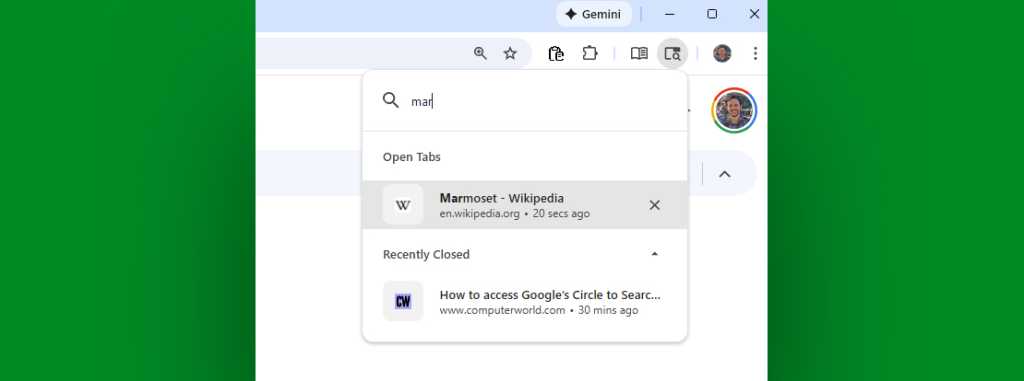
É uma maneira super simples de alternar entre guias usando apenas o teclado – e de encontrar a guia exata para a qual deseja alternar, não importa em qual janela ela esteja ou quão oculta ela esteja em sua área de trabalho.
Basta pressionar Ctrl-Shift-A (ou Cmd-Shift-A, se você for um daqueles saguis pomposos que possuem Mac). Não importa onde você esteja no Chrome ou em que outra coisa esteja trabalhando, seu navegador abrirá uma pequena janela útil com todos os seus arquivos abertos. e guias fechadas recentemente.
Você pode então usar as setas do teclado para ir até a página desejada ou simplesmente começar a digitar o título da página que está procurando – e, conforme o Chrome restringe a lista para corresponder, pressione Enter quando a página correta estiver destacada.
JR Raphael, Fundição
Sim, por favor – e obrigado.
Um recurso bônus: transmissão instantânea do dispositivo
Este último recurso não é tecnicamente parte da nossa mesma coleção, porque não é nada recente. Mas é uma daquelas coisas que acho que muitas pessoas esquecem (ou nunca percebem) que é possível – e é tão útil que seria negligente se não mencionasse isso como parte desta conversa.
Então aqui está: contanto que você esteja conectado à mesma conta do Google no Chrome em seus vários dispositivos, o navegador Chrome para desktop tem um sistema extremamente útil para transmitir qualquer página que você está visualizando em seu computador diretamente para seu telefone ou tablet Android favorito.
É uma maneira rápida e simples de enviar algo que você abriu no trabalho para o seu dispositivo móvel, para que você se lembre de lê-lo mais tarde – ou talvez apenas leia-o tranquilamente durante o almoço. (Hum… almoço.)
Em qualquer página que você estiver visualizando, clique no ícone de três pontos do menu principal do Chrome – no canto superior direito do navegador –, passe o mouse sobre “Transmitir, salvar e compartilhar” e selecione “Enviar para seus dispositivos”.

JR Raphael, Fundição
Está tão fora do caminho e enterrado quanto possível, mas, homem vivo, é um tesouro que você abraçará e apreciará quando adquirir o hábito de confiar nele.
E isso é algo que, com treinamento e prática suficientes, até mesmo o cérebro mais mole dos mamíferos pode ser condicionado a fazer.
Leitura relacionada: 9 recursos do Google Chrome que você realmente deveria usar
Tem Android? Receba meu boletim informativo Android Intelligence para três dicas novas todas as sextas-feiras, direto de mim para você.
Fonte: Computer World