



Qualquer pessoa que tenha mudado de um HDD para um SSD sabe que isso pode reduzir o tempo de inicialização em uma margem notável, sem mencionar que o desempenho geral parece mais rápido. Isto é, a menos que haja algo errado com o SSD. Sim, os SSDs também podem encontrar problemas e funcionar mais lentamente do que o esperado. Se você tiver um SSD lento, não se preocupe. Aqui estão minhas cinco dicas essenciais para ajudá-lo a acelerar isso.
1. Libere espaço
Quando o espaço do seu SSD estiver cheio, ele ficará muito mais lento. Se o seu SSD estiver com 90% da capacidade e você começar a notar alguns problemas de desempenho, o primeiro passo deve ser excluir arquivos e pastas desnecessários. Outra coisa que você pode fazer é desativar a hibernação, pois isso pode liberar espaço em disco. Veja como fazer isso:
- Tipo DMC na pesquisa do Windows.
- Clique com o botão direito no resultado da pesquisa superior e escolha Executar como administrador.
- Tipo powercfg -h e pressione Enter.
- Depois de seguir as etapas acima para liberar espaço em seu SSD, verifique se houve alguma melhoria na velocidade de leitura/gravação. Se não funcionou, tente a próxima solução.
Dominic Bayley / Fundição
2. Certifique-se de que o comando TRIM esteja em execução
Um SSD ficará extremamente lento se o comando TRIM não estiver em execução. Portanto, siga estas etapas para garantir que o comando TRIM esteja habilitado.
- Tipo DMC na barra de pesquisa.
- Clique com o botão direito no resultado da pesquisa superior e selecione Executar como administrador.
- Copie e cole o comando: consulta de comportamento fsutil DisableDeleteNotify.
- Pressione Enter.
- Se você obtiver 0, significa que TRIM está ativado. Se você obtiver 1, significa que TRIM está desabilitado.
- Se você obteve 1, digite isto: comportamento fsutil definido DisableDeleteNotify 0.
- Pressione Enter.
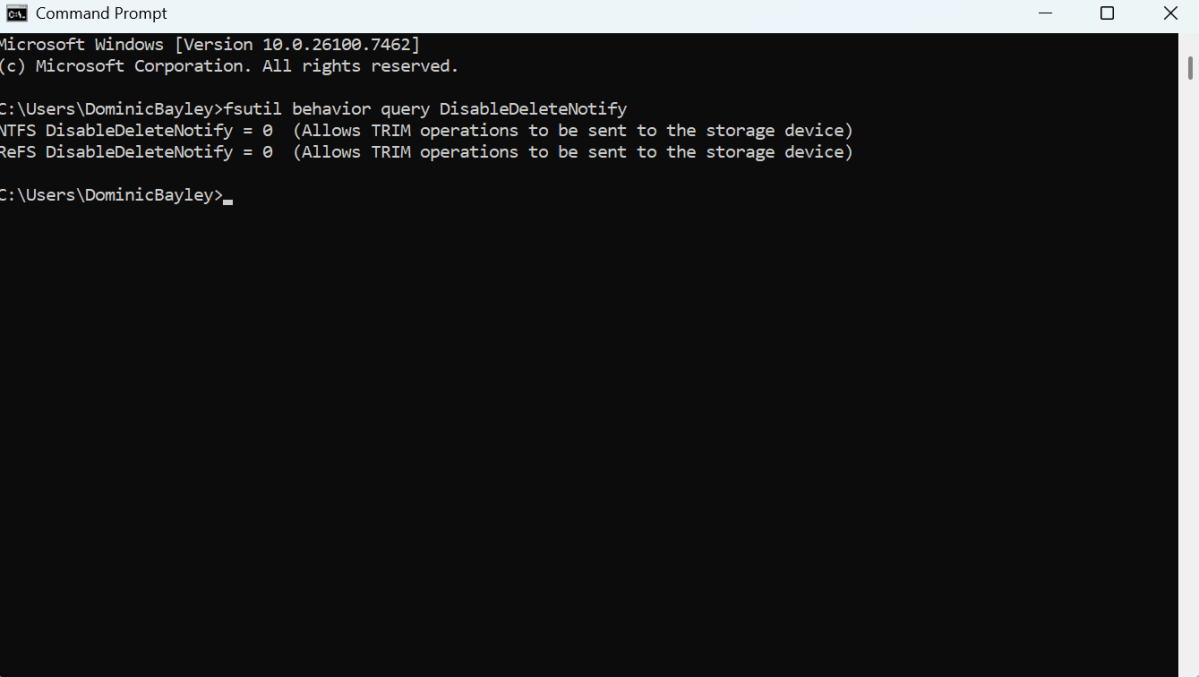
Dominic Bayley / Fundição
Isso ativará o comando TRIM em seu sistema.
3. Mude para o modo de melhor desempenho
No modo balanceado, o SSD pode não estar necessariamente recebendo energia suficiente para funcionar na velocidade ideal. No entanto, o modo Melhor Desempenho favorece o desempenho. Veja como mudar para o modo de melhor desempenho.
- Procurar Configurações de energia, suspensão e bateria no menu Iniciar.
- Sob Modo de energiamude para Melhor desempenho no menu suspenso para conectado e com bateria.
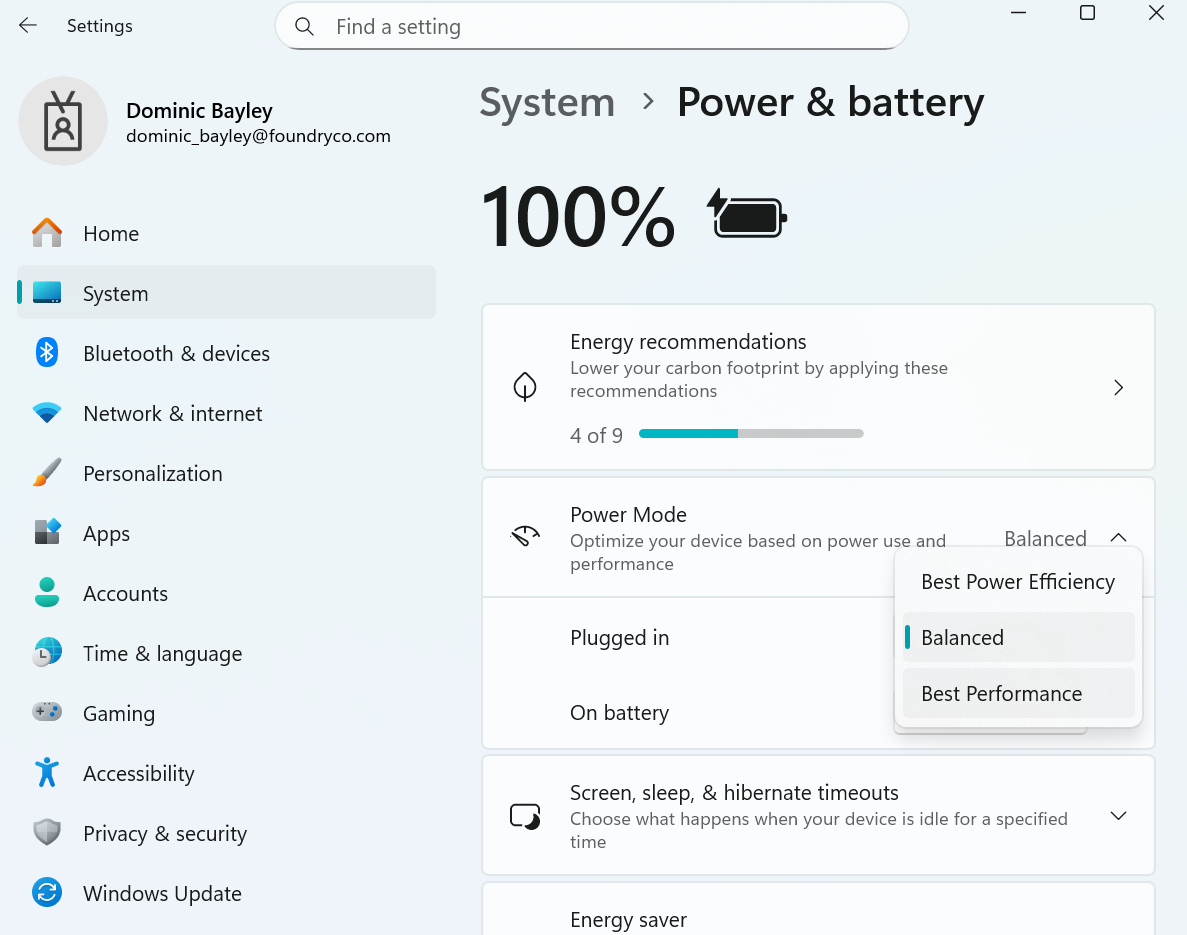
Dominic Bayley / Fundição
Agora seu PC funcionará no modo de melhor desempenho e, esperançosamente, também operará seu SSD um pouco mais rápido.
4. Otimize a unidade
Se você já usa seu SSD há algum tempo, especialmente se estiver instalando muitos aplicativos, é recomendável otimizar seu disco. Otimizar é simples. Basta seguir estas etapas:
- Procurar Desfragmentar no menu Iniciar.
- Selecione Desfragmentar e otimizar unidades.
- Selecione a unidade SSD e clique em Otimizar.
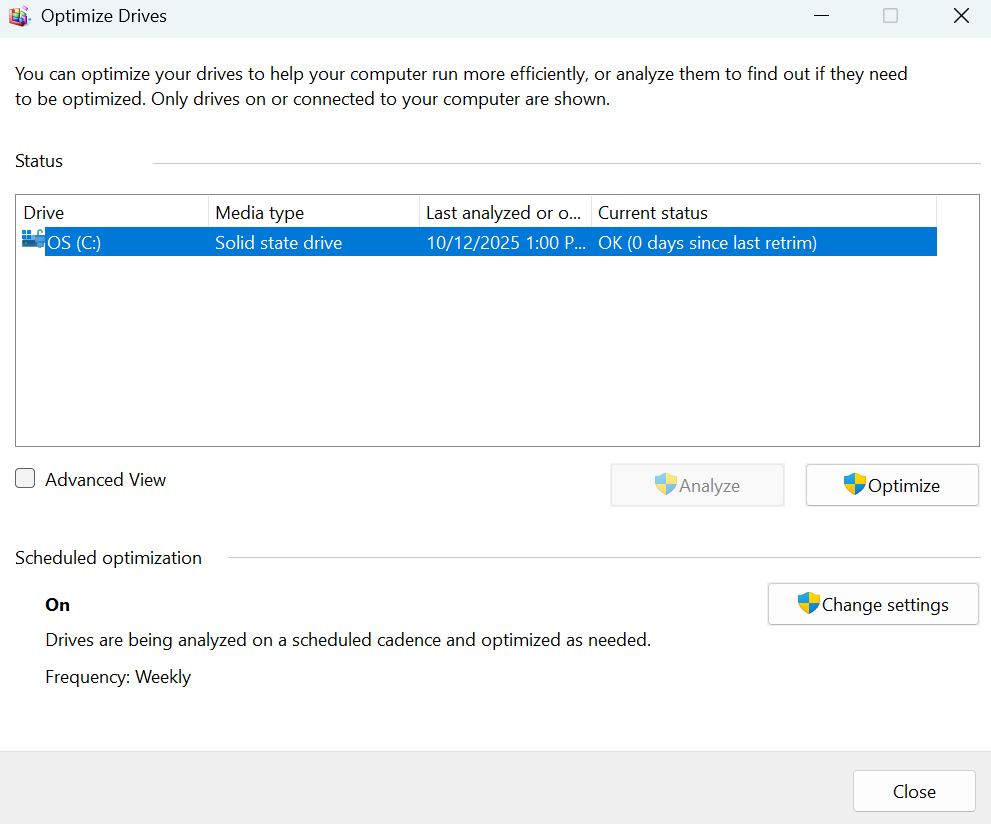
Dominic Bayley / Fundição
Você só precisa esperar enquanto o Windows otimiza a unidade.
5. Atualize o firmware
Os SSDs não são diferentes de outros hardwares, pois recebem patches e atualizações periodicamente dos fabricantes. O firmware de um SSD é essencial para seu funcionamento suave e eficiente, por isso vale a pena verificar se há atualizações de firmware. Veja como fazer isso.
- Tipo Janelas + R teclas para abrir a caixa Executar.
- No Correr tipo de caixa devmgmt.msc e pressione Enter.
- No Gerenciador de dispositivos localização da janela Unidades de disco e clique na seta para expandi-la.
- Clique com o botão direito no SSD e clique Atualizar drivers.
- Você será solicitado a fornecer opções sobre como deseja pesquisar drivers. Clique em Pesquisar automaticamente para motoristas.
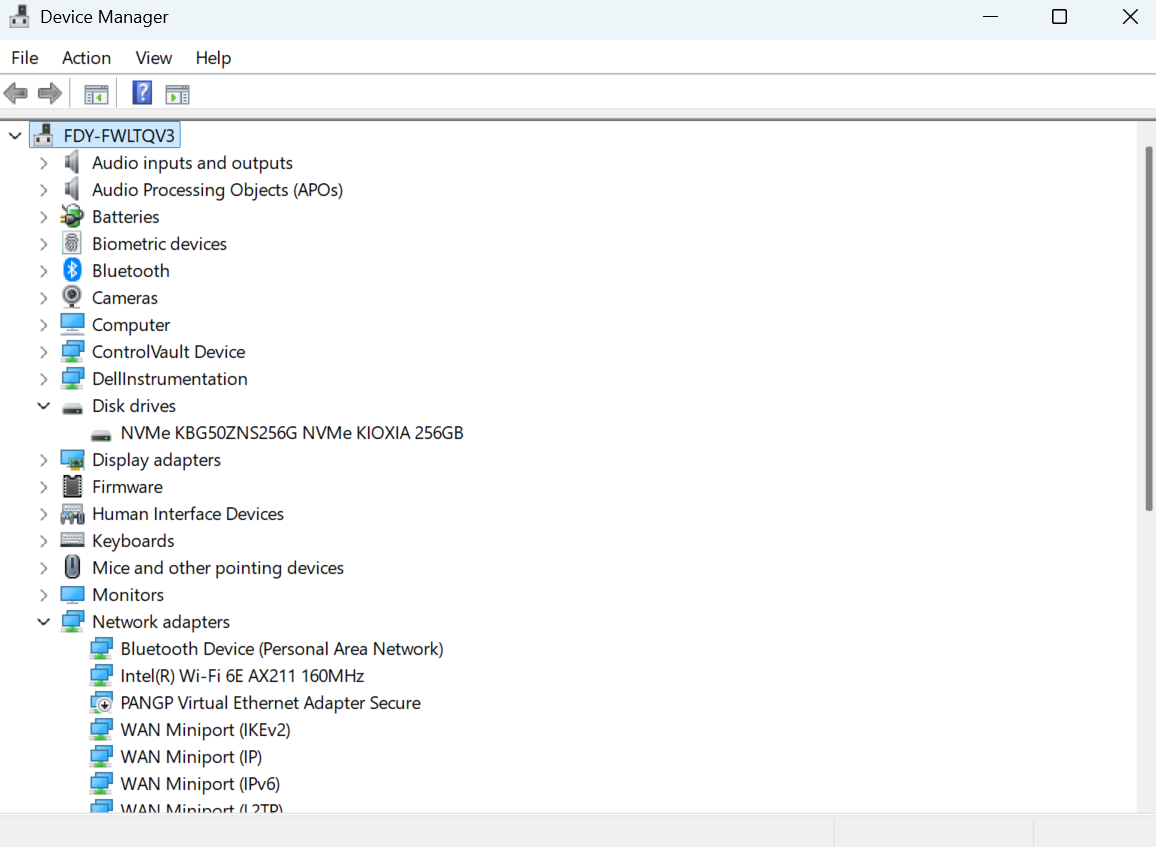
Dominic Bayley / Fundição
O Windows irá então procurar novos drivers atualizados para o seu SSD e instalá-los. Assim que o processo for concluído, verifique se o seu problema foi resolvido.
Conteúdo relacionado
Fonte: PC World