


Então aí está – meu novo mini PC, o A9 Max da Geekom. Uma pequena potência inteligente, pouco maior que uma lata de sanduíche, silenciosa e incrivelmente poderosa. Descompactei, conectei e concluí a configuração inicial. Tudo funciona perfeitamente, como mostra meu teste.
Mesmo assim, depois de alguns minutos, percebo: não vai ficar assim por muito tempo. Assim que o software é instalado, meus dedos começam a coçar por uma chave de fenda. Por que? Porque um PC pronto para uso é sempre um compromisso – muito bom, mas não é o meu ideal pessoal.
Christoph Hoffmann
Como jornalista de tecnologia e especialista em TI, vejo os PCs prontos de uma perspectiva diferente. Os fabricantes têm que atrair um público amplo e, acima de tudo, colocar um preço atrativo nisso. Isto significa inevitavelmente que os custos são cortados em determinadas áreas. Não na CPU, já que é a peça principal, mas em componentes cujo verdadeiro desempenho só é revelado no exigente uso diário.
Para mim, a compra de um mini PC não é, portanto, o fim, mas o início de um projeto de otimização. Estou comprando uma excelente base para construir meu sistema personalizado.
Mais RAM traz um aumento de desempenho
A primeira e mais fácil atualização quase sempre é a RAM. O Geekom A9 Max vem com 32 GB de RAM, o que é mais que suficiente para a maioria dos usuários e tarefas diárias, como navegação, trabalho de escritório e streaming. Mas meu uso diário é diferente.
Costumo executar uma máquina virtual para testar software, dezenas de guias do navegador com aplicativos da Web que usam muita CPU, programas de edição de imagens e ferramentas de comunicação ao mesmo tempo. É aqui que 32 GB rapidamente se tornam um gargalo. O sistema começa a ficar lento, a alternância entre programas demora mais e a produtividade é prejudicada.
A solução é simples e barata: uma atualização para 64 GB, por exemplo, com o kit Kingston FURY Impact SO-DIMM 64 GB DDR5-5600 CL40. A substituição dos módulos de RAM geralmente leva apenas alguns minutos e os resultados são imediatamente visíveis. Tudo funciona melhor, o sistema tem mais espaço e está mais bem preparado para o software de amanhã. Para mim, este pequeno investimento oferece o melhor retorno para seu investimento.
Atualizações de SSD: mais velocidade e armazenamento
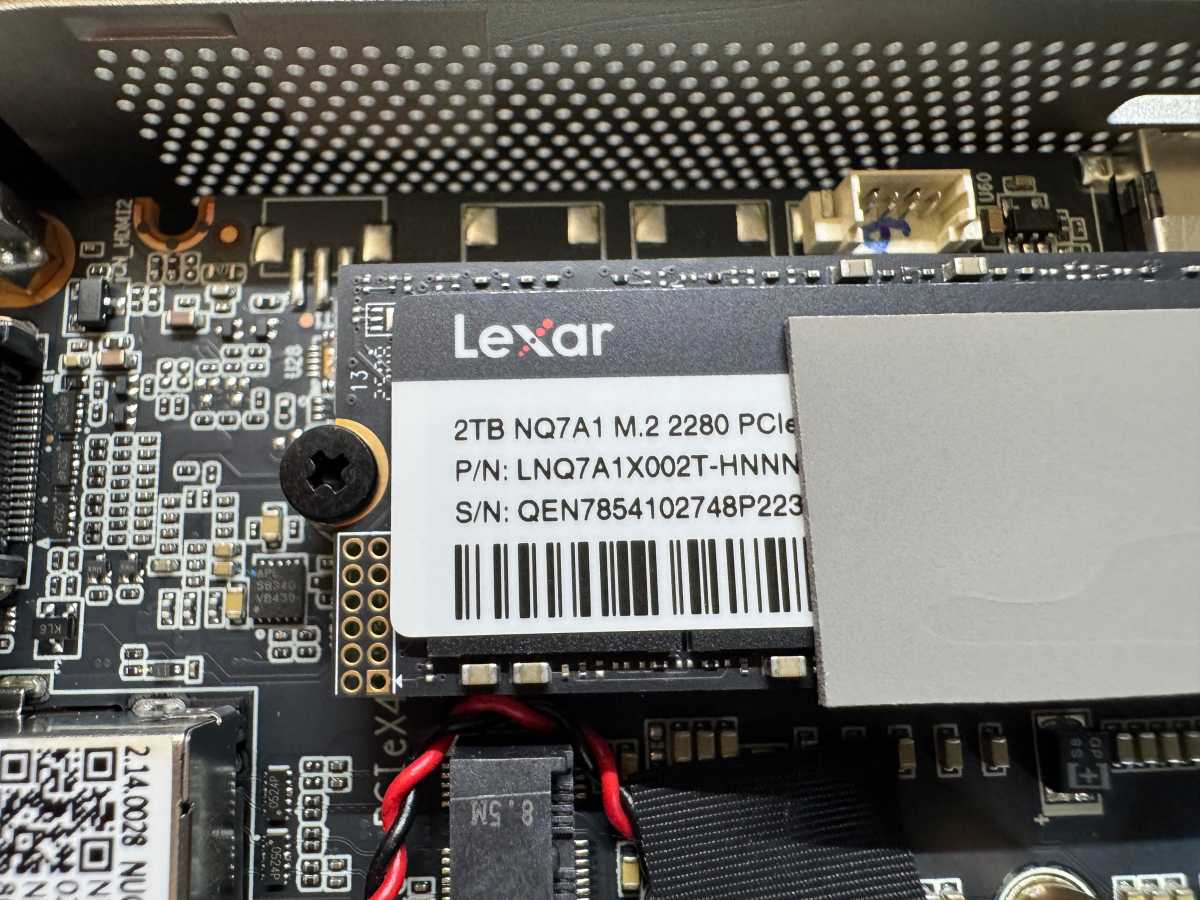
O segundo candidato a uma melhoria imediata é o dispositivo de armazenamento em massa, ou seja, o SSD. Aqui, os fabricantes economizam em duas frentes: capacidade e velocidade. Modelos com 512 GB ou 1 TB são frequentemente instalados. O SSD NVMe com 2 TB de capacidade em nosso A9 Max vem da Lexar e é rotulado como LNQ7A1X002T.
Christoph Hoffmann
A princípio parece muito, mas tradicionalmente separo a instalação do Windows na unidade C: dos meus dados, que sincronizo com o Dropbox. É por isso que estou colocando um segundo SSD no mini PC – um disco rígido externo seria uma opção, mas o armazenamento interno é imbatível para acesso rápido.
No entanto, a velocidade é ainda mais importante para mim. Nem todo SSD NVMe é igual. Os fabricantes costumam instalar modelos baratos que são mais rápidos que os antigos discos rígidos SATA, mas não chegam nem perto do potencial das interfaces modernas.
O SSD NVMe da Lexar instalado no Geekom oferece desempenho de leitura de 6.242 MB/s e taxa de gravação de 5.423 MB/s no CrystalDiskMark. Esse é um resultado acima da média para um SSD PCIe 4.0, então não há razão para substituí-lo por motivos de desempenho.
O sistema inclui um slot M.2 curto (M.2-2230) para um SSD adicional. A seleção de unidades compatíveis é um tanto limitada. Para nossa atualização, escolhemos o SSD Crucial P310 de 2 TB. A alternativa é o Corsair MP600 Mini, que vem nas versões de 1 e 2 TB.
Se o SSD padrão instalado no mini PC entregar valores abaixo da média, faz sentido substituí-lo por um SSD topo de linha. Ele transforma o mini PC em uma verdadeira potência. Os programas são iniciados sem demora, arquivos grandes são copiados em segundos e todo o sistema parece mais direto e responsivo. É um nível de conforto que não gostaria de perder no meu trabalho diário.
Atualizar é fácil
Antes de começar a fazer pedidos ou visitar um revendedor local, você deve verificar as especificações exatas do mini PC. O Geekom A9 Max possui uma interface M.2 curta (M.2-2230) para um SSD adicional, adequado para o SSD Crucial P310 2 TB M.2.
A configuração da RAM é interessante. O A9 Max (e muitos outros modelos) vem com 32 GB de RAM com dois módulos de 16 GB. Para atualizar para 64 GB, ambos os sticks devem ser substituídos.
Há uma boa seleção de kits DDR5 de canal duplo compatíveis de 64 GB (2 × 32 GB) com 5600 MHz. As opções populares incluem o Crucial CT2K32G56C46S5 e o Crucial Pro CP2K32G56C46U5. Como alternativa, você pode escolher um único cartão de memória (embora mais caro) para manter aberta a opção de atualização para 128 GB.
Antes de iniciar a atualização ou instalação, certifique-se de que o mini PC esteja completamente desligado e desconectado da fonte de alimentação. Para descarregar qualquer energia residual do sistema, pressione e segure o botão liga/desliga por cerca de cinco segundos.
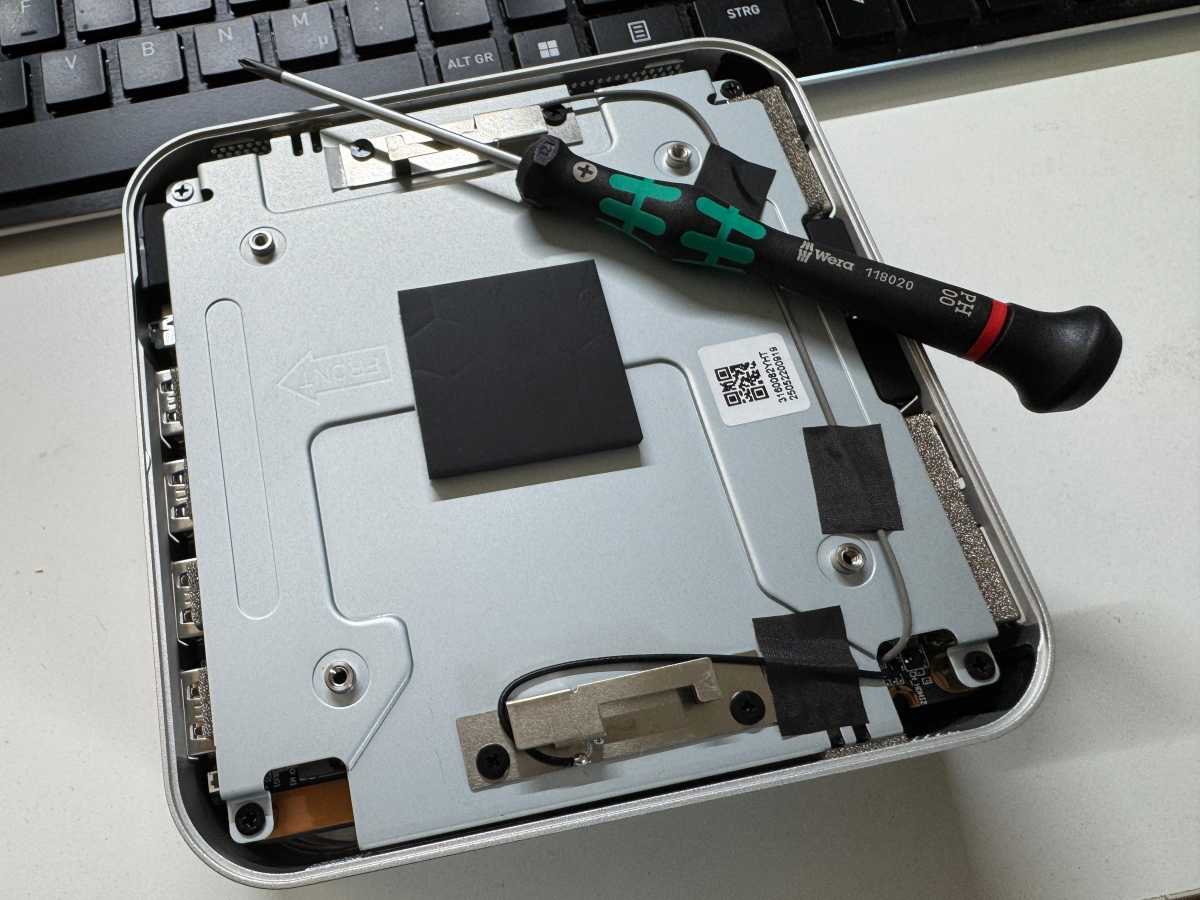
Abrir o gabinete pode ser um pouco complicado (consulte a seção: Solução de problemas: não há mais Wi-Fi e Bluetooth). Os parafusos na parte inferior ficam escondidos atrás dos pés de borracha, que podem ser retirados com um objeto pontiagudo. Depois que os parafusos estiverem afrouxados, manuseie tudo com cuidado.
Christoph Hoffmann
Uma vez exposto o funcionamento interno do mini PC, você pode acessar os slots para os dois SSDs (1 × M.2 2280 e 1 × M.2 2230) e os dois slots de memória. Alguns mini PCs também incluem um suporte de montagem para um SSD SATA de 2,5 polegadas, como o Samsung 870 EVO.
Com o Geekom A9 Max (e a maioria dos outros modelos), insira o SSD M.2 ligeiramente inclinado no slot fornecido. Em seguida, pressione-o cuidadosamente e fixe a extremidade com o pequeno parafuso fornecido. É isso!
Os módulos de RAM são mantidos no lugar por pequenos clipes de metal ou plástico em cada lado. Empurre suavemente esses clipes para fora para liberar o módulo de RAM, que se levantará ligeiramente e poderá ser removido.
Pegue o novo módulo de RAM e preste atenção no entalhe. Esta deve corresponder à guia correspondente no slot para evitar instalação incorreta.
Insira o módulo no slot e pressione-o firme e uniformemente até ouvir os clipes de retenção na lateral encaixarem no lugar. Feito!
Após a instalação, feche a caixa e reconecte todos os cabos. Inicie o mini PC e entre no BIOS (geralmente pressionando F2 ou Del) para confirmar se a nova RAM foi reconhecida.
Depois de instalado, o novo SSD não aparecerá automaticamente como uma unidade no Windows. Ele deve primeiro ser inicializado no Gerenciamento de disco.
É isso! O mini PC agora tem mais espaço de armazenamento e, graças à atualização de RAM, espaço extra de desempenho.
Solução de problemas de Wi-Fi e Bluetooth
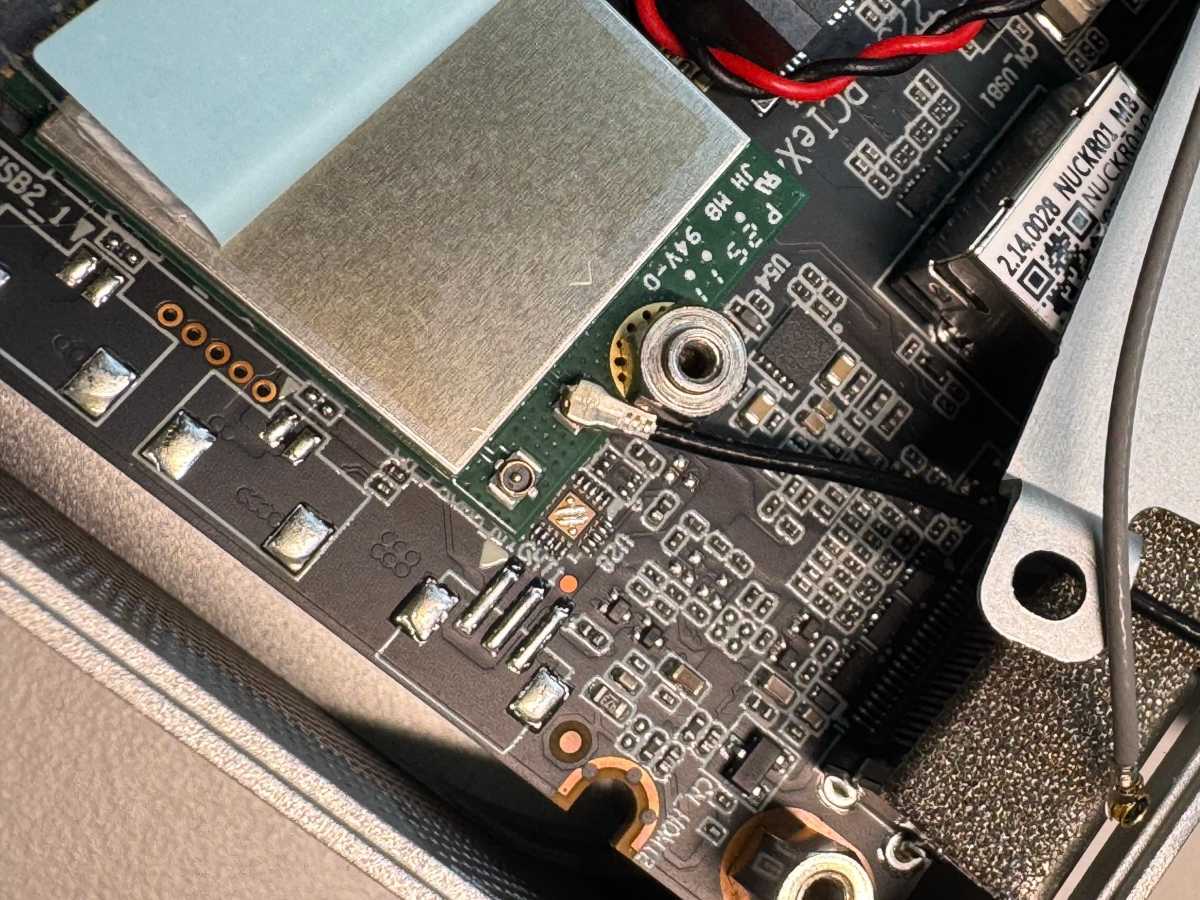
Observação: ao abrir a caixa e remover a tampa metálica interna, os cabos preto e cinza podem se desconectar. Eles são soldados à tampa metálica e conectados à placa Wi-Fi. Se a conexão for perdida, a funcionalidade Wi-Fi ou Bluetooth não estará mais disponível.
Os cabos são fixados à tampa metálica com fitas adesivas, o que limita seu comprimento. Para garantir que os cabos permaneçam firmemente presos quando a tampa for levantada, é melhor remover as tiras e reposicionar os cabos para que permaneçam conectados.
Christoph Hoffmann
Caso os cabos já tenham sido desconectados, as pontas devem ser reconectadas à placa Wi-Fi. Ele está localizado abaixo do conector M.2-2280, e é por isso que o SSD deve primeiro ser removido com cuidado.
Depois de expor a placa Wi-Fi, levante cuidadosamente a tampa plástica transparente e autoadesiva com uma pinça ou dobre-a para trás. Em seguida, reconecte cuidadosamente o cabo preto à conexão identificada como “Principal” e o cabo cinza à conexão “AUX”.
Este processo requer paciência e pode exigir várias tentativas. Certifique-se de que a tampa esteja devidamente fechada antes de reinserir o SSD.
Este artigo apareceu originalmente em nossa publicação irmã PC-WELT e foi traduzido e localizado do alemão.
Fonte: PC World